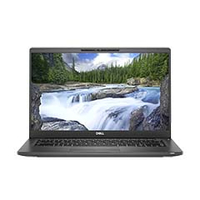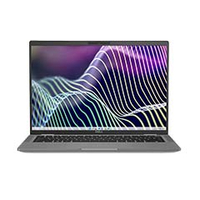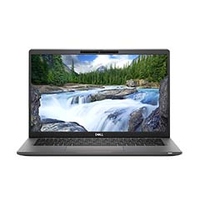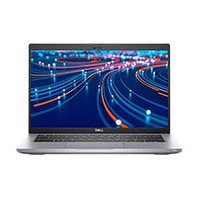
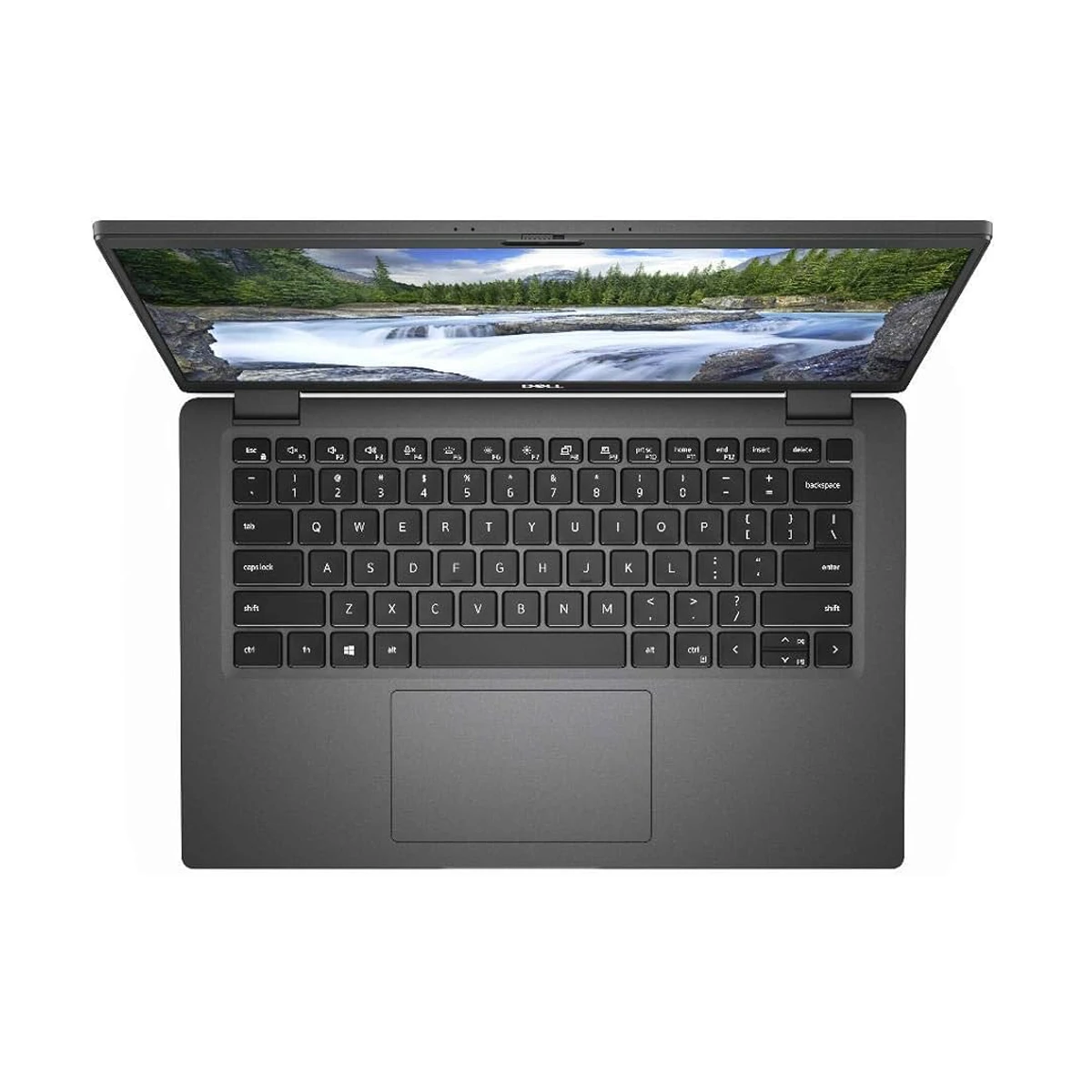
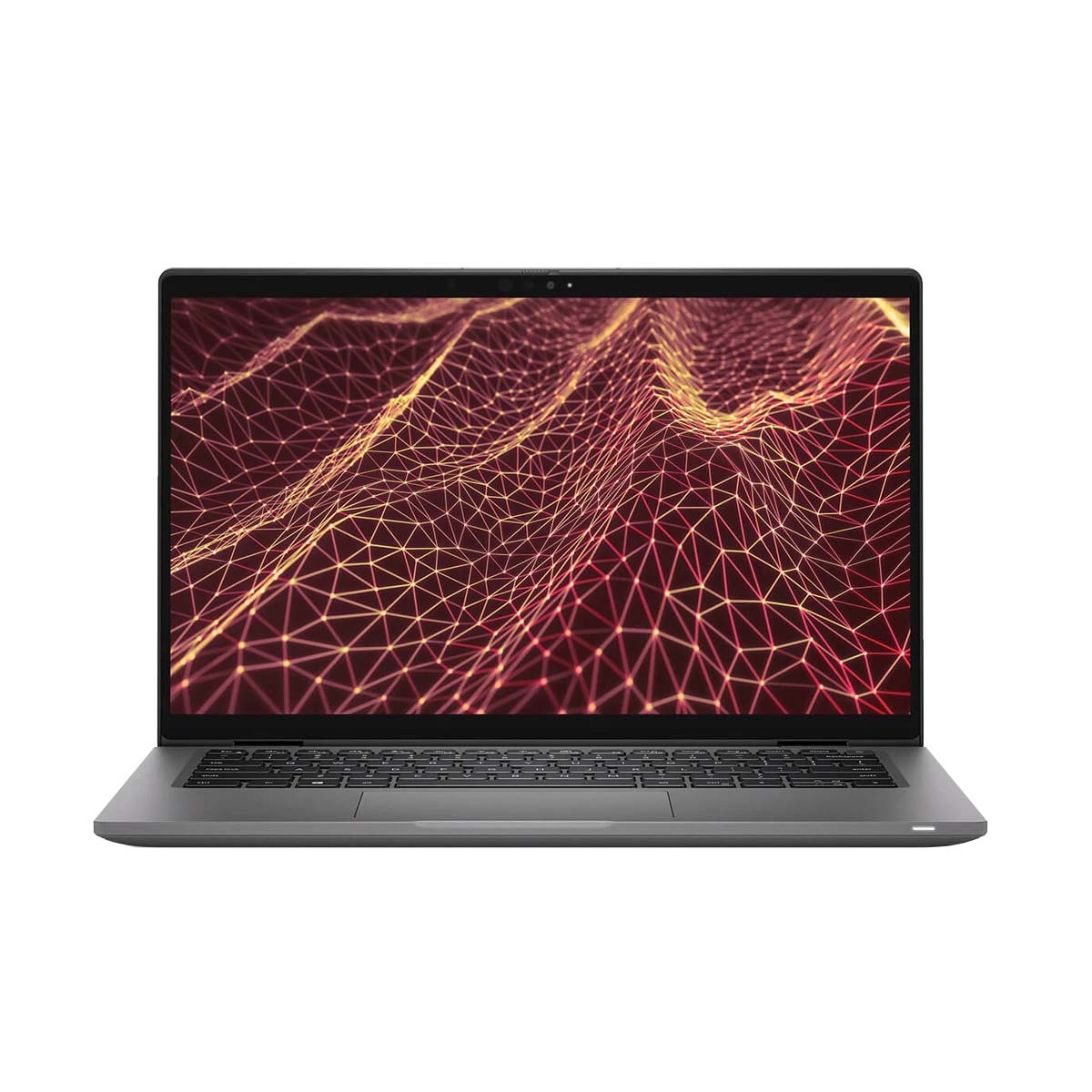
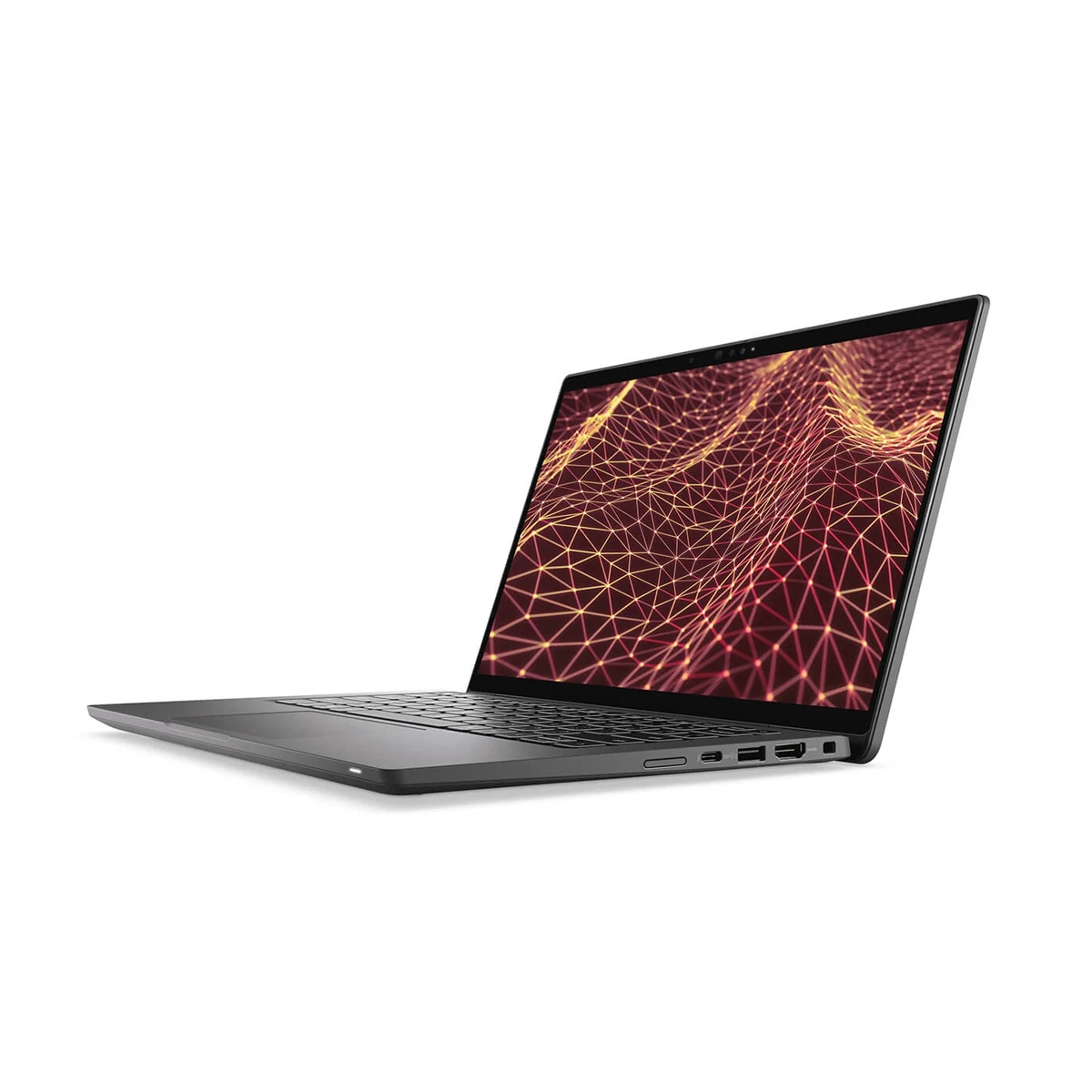
Dell Latitude 5430 cũ phù hợp với những ai cần một chiếc laptop 14 inch gọn gàng để học tập và làm việc hằng ngày. Máy sở hữu Core i7-1255U, RAM 8GB và SSD 256GB, đáp ứng tốt các tác vụ văn phòng, học online, trình duyệt và họp trực tuyến. Điểm đáng chú ý nằm ở thiết kế thực dụng, bàn phím thuận tiện cho việc nhập liệu cùng hệ thống cổng kết nối khá đầy đủ. Với máy đã qua sử dụng, tình trạng pin và ngoại hình thực tế vẫn là những yếu tố nên kiểm tra trước khi quyết định mua.
Tóm tắt nhanh
- Phù hợp với: Nhân viên văn phòng, sinh viên và người thường xuyên mang laptop đi làm, đi học.
- Mạnh ở: CPU Intel Core i7 thế hệ 12, thiết kế 14 inch gọn và khả năng nâng cấp RAM.
- Điểm cần cân nhắc: RAM 8GB và SSD 256GB chỉ ở mức vừa đủ cho nhu cầu phổ thông.
- Không nên mua nếu: Cần xử lý 3D, dựng phim nặng hoặc hiệu năng đồ họa chuyên nghiệp.
Tham khảo bản đời trước cùng dòng để so sánh:
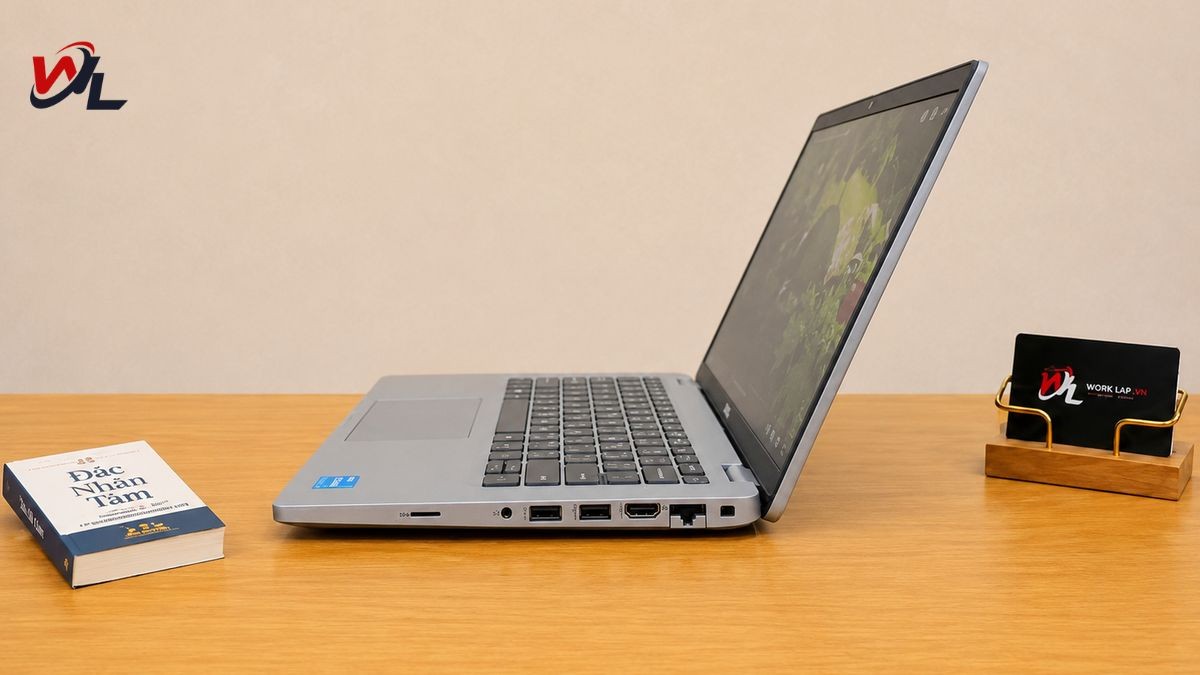
Dell Latitude 5430 là laptop văn phòng 14 inch dùng chip Intel thế hệ 12
Thiết kế, bàn phím và cổng kết nối
Dell Latitude 5430 mang phong cách đặc trưng của dòng laptop doanh nghiệp Dell với thiết kế khá đơn giản, tập trung vào tính thực dụng. Thiết kế gọn nhẹ giúp máy thuận tiện hơn khi mang theo, kết hợp bàn phím và hệ thống cổng kết nối được bố trí phục vụ tốt cho công việc hằng ngày.
Thiết kế
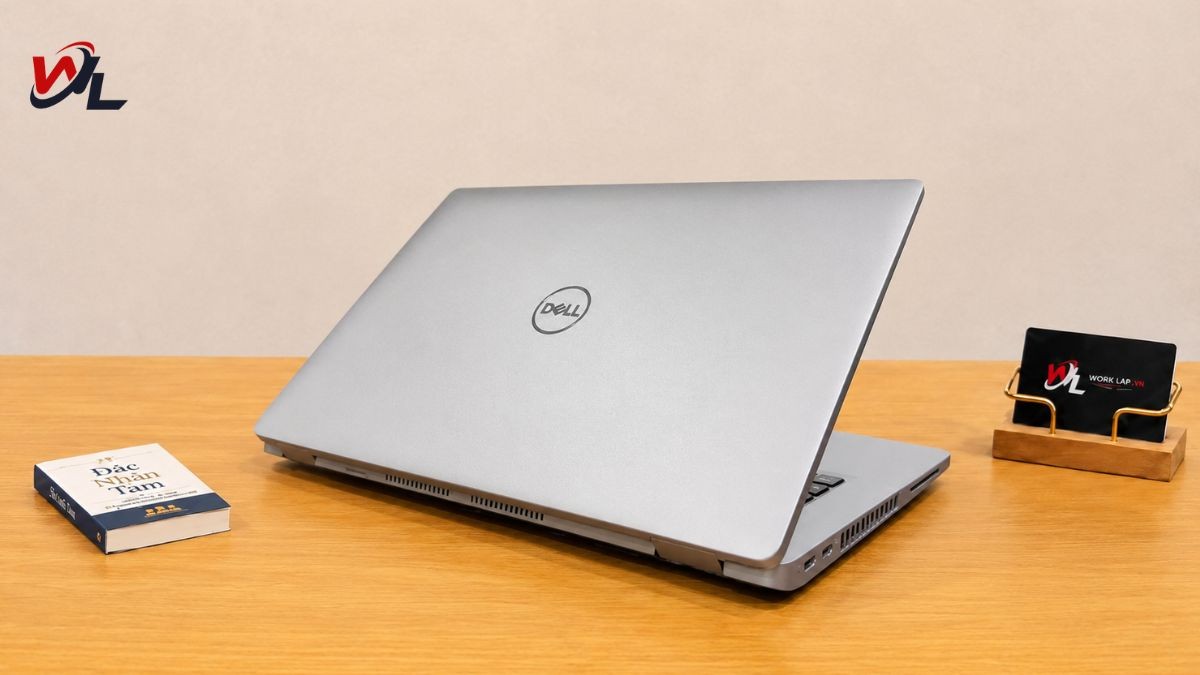
Dell Latitude 5430 thuộc dòng Latitude 5000, sở hữu kiểu dáng vuông vức và màu sắc trung tính phù hợp với môi trường văn phòng. Thiết kế không quá cầu kỳ nhưng tạo cảm giác chuyên nghiệp khi sử dụng tại nơi làm việc, trường học hoặc trong các buổi họp.
Máy có trọng lượng khoảng 1,36 kg theo cấu hình được đề cập, phù hợp với người thường xuyên phải mang laptop giữa nhà, văn phòng, phòng họp hoặc lớp học. Kích thước 14 inch cũng tạo sự cân bằng giữa không gian làm việc và tính di động.
Đây là mẫu laptop văn phòng, được thiết kế để đáp ứng nhu cầu làm việc thường xuyên và chú trọng độ bền trong quá trình sử dụng. Với máy đã qua sử dụng, chất lượng thực tế còn phụ thuộc vào lịch sử sử dụng và tình trạng bảo quản của từng máy. Người mua nên kiểm tra nắp máy, các góc cạnh, bản lề và phần chiếu nghỉ tay khi nhận sản phẩm.
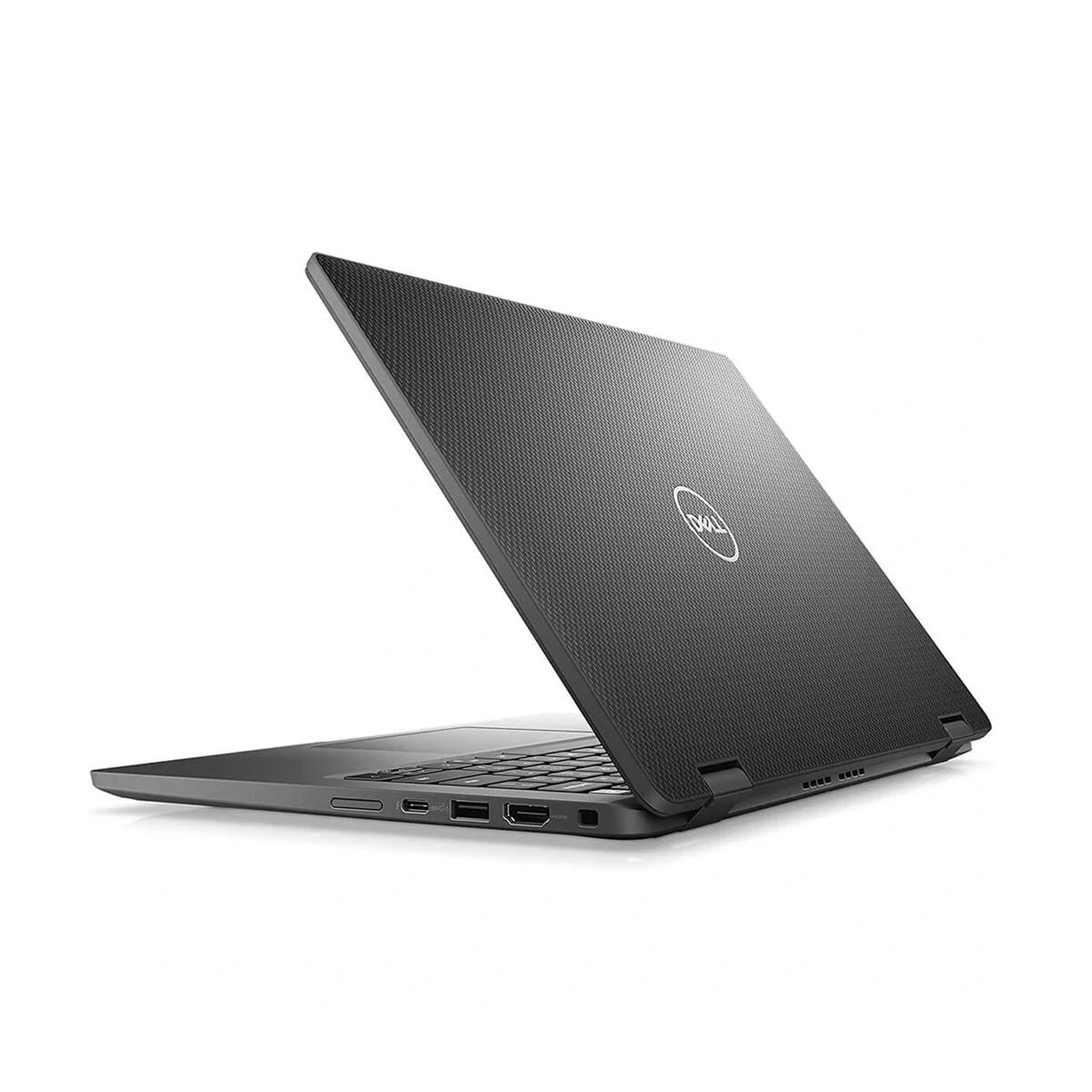
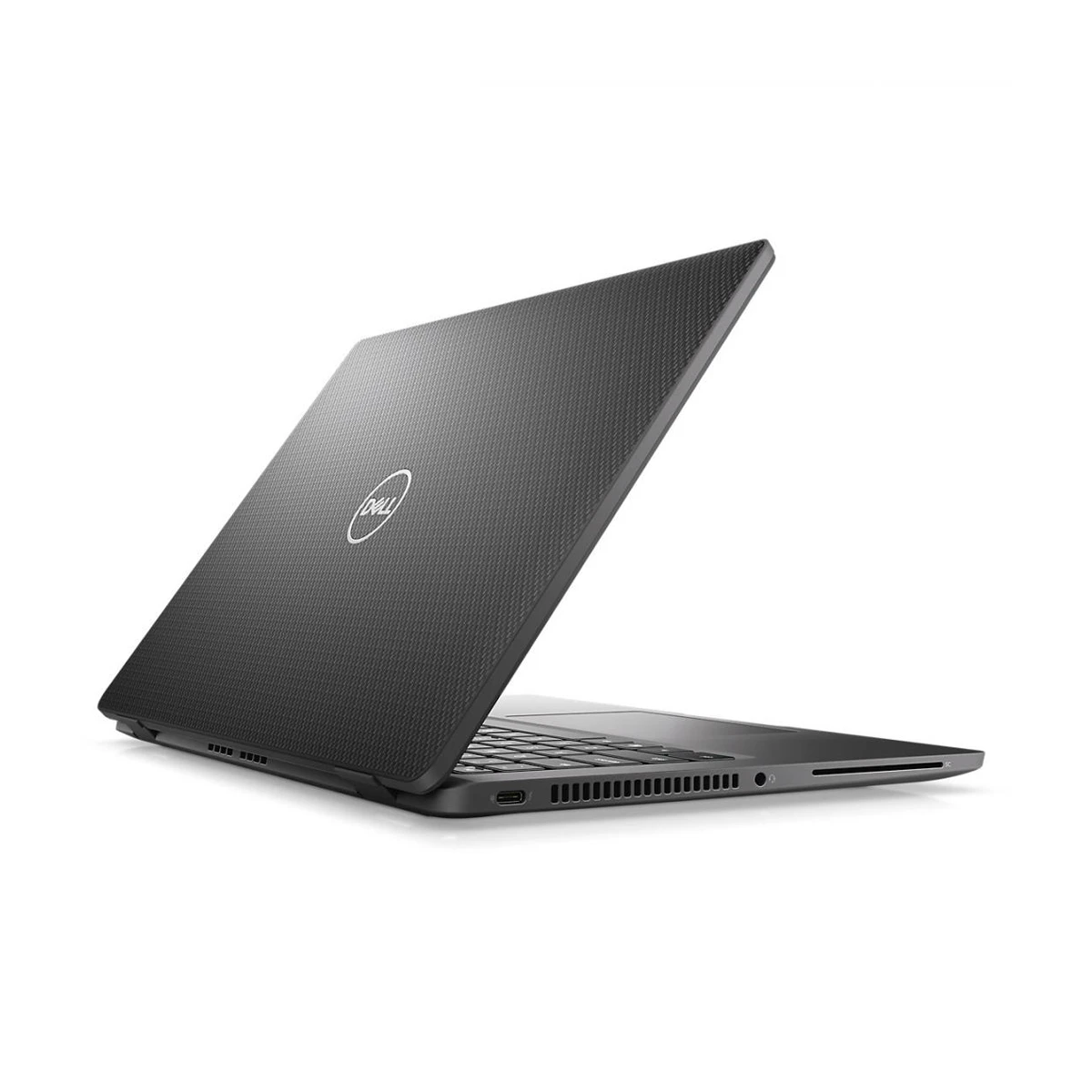
Vài mẫu Latitude khác cùng dòng để bạn so sánh thêm:
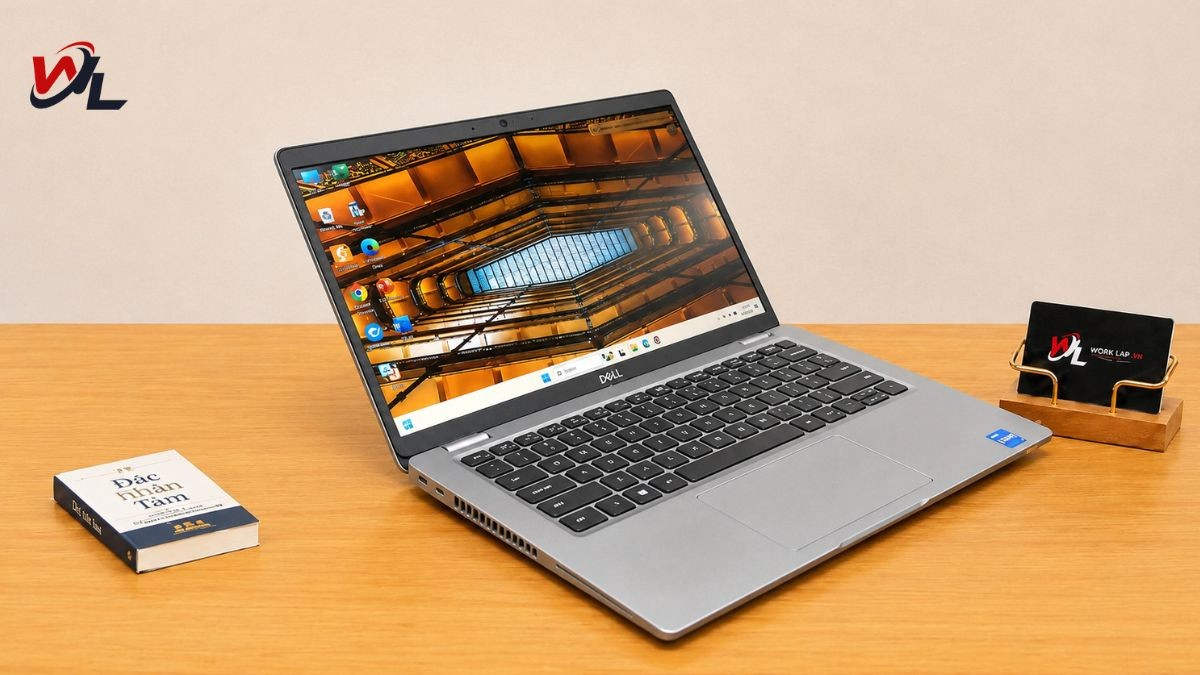
Vỏ dùng vật liệu tái chế, bề mặt nhám chống bám vân tay, máy nhẹ 1,36 kg
Bàn phím và touchpad
Bố cục bàn phím phù hợp với các công việc nhập liệu thường xuyên như soạn thảo văn bản, xử lý bảng tính hoặc trả lời email. Hành trình phím vừa phải, bề mặt keycap có độ bám giúp thao tác thuận tiện hơn trong quá trình sử dụng.
Cấu hình đang đề cập có đèn nền bàn phím, hữu ích khi làm việc vào buổi tối hoặc trong phòng có ánh sáng yếu. Touchpad hỗ trợ các thao tác đa điểm và các cử chỉ điều khiển cơ bản trên Windows.
Đối với laptop Dell Latitude cũ, nên kiểm tra toàn bộ phím, đèn nền, touchpad và các phím chức năng để đảm bảo không có phím bị liệt hoặc phản hồi chập chờn.
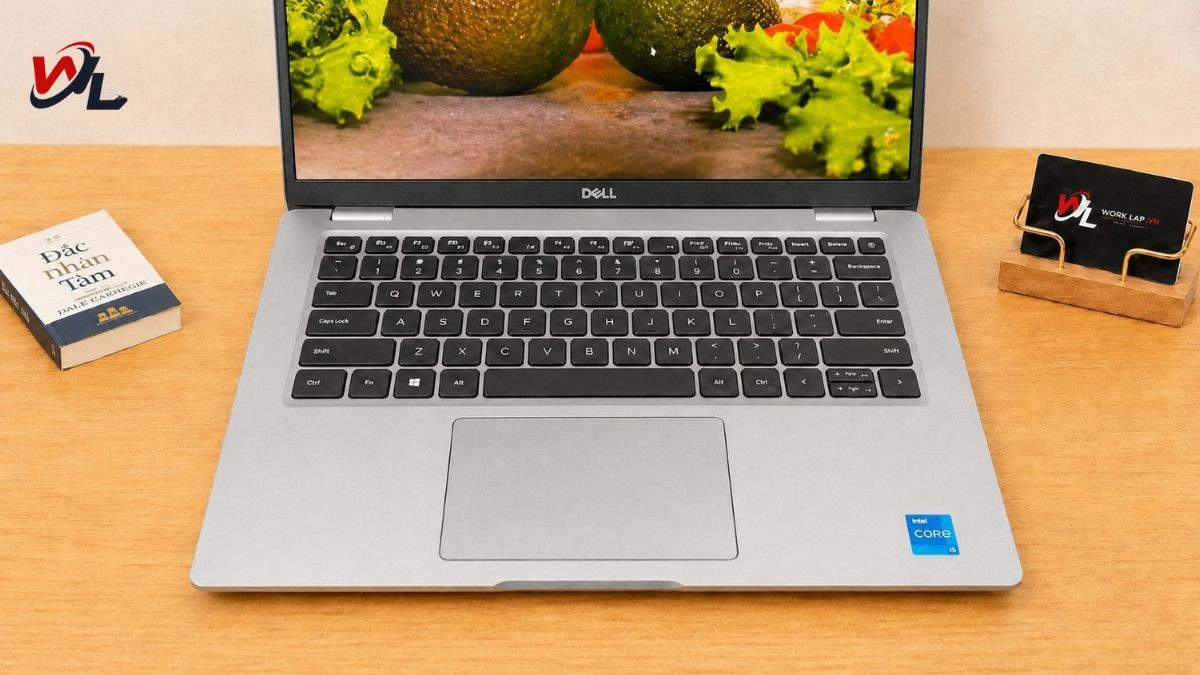
Bàn phím Chiclet gõ êm, có đèn nền, touchpad rộng và mượt
Cổng kết nối
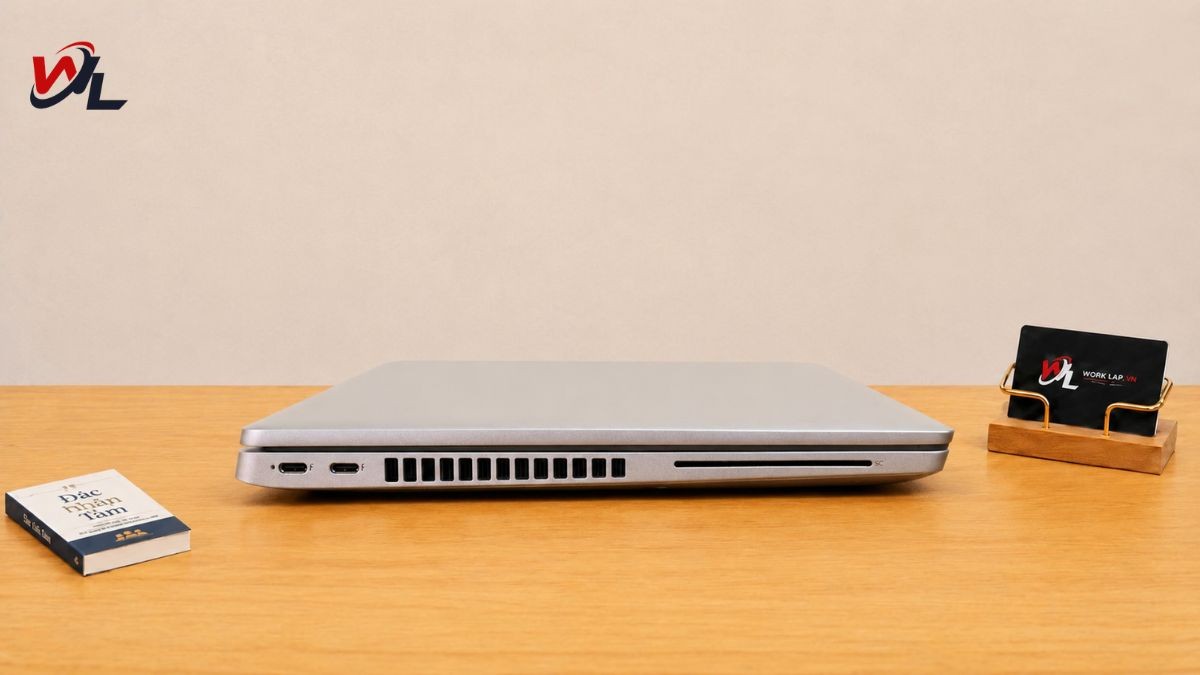
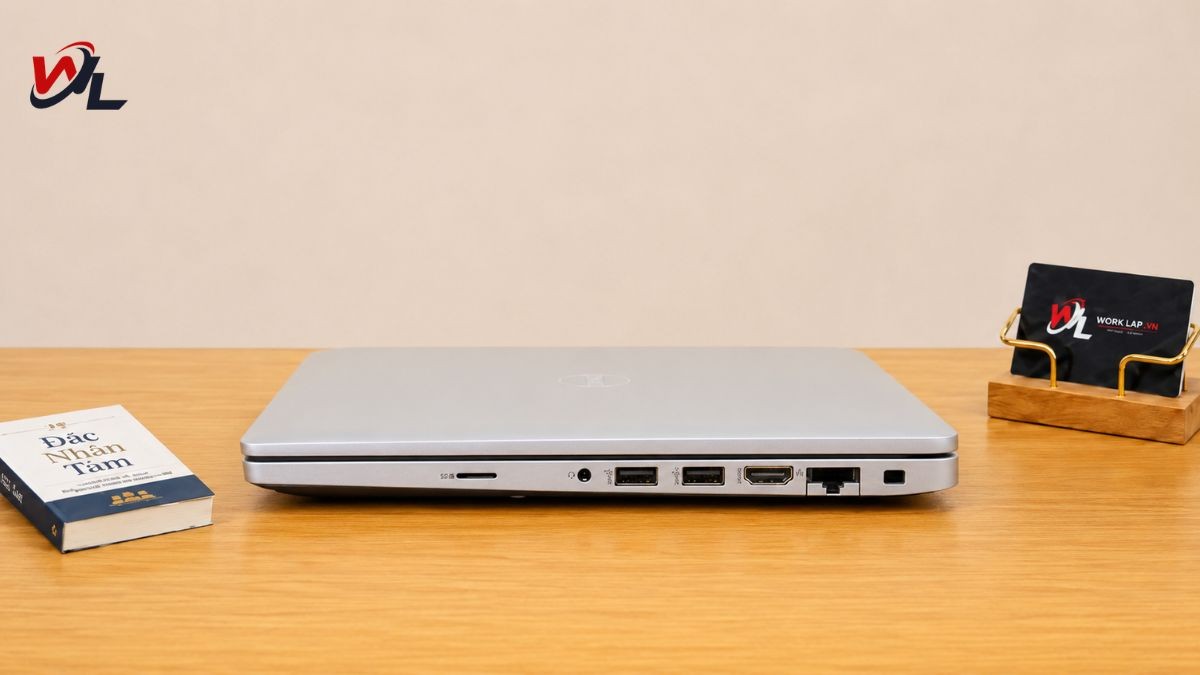
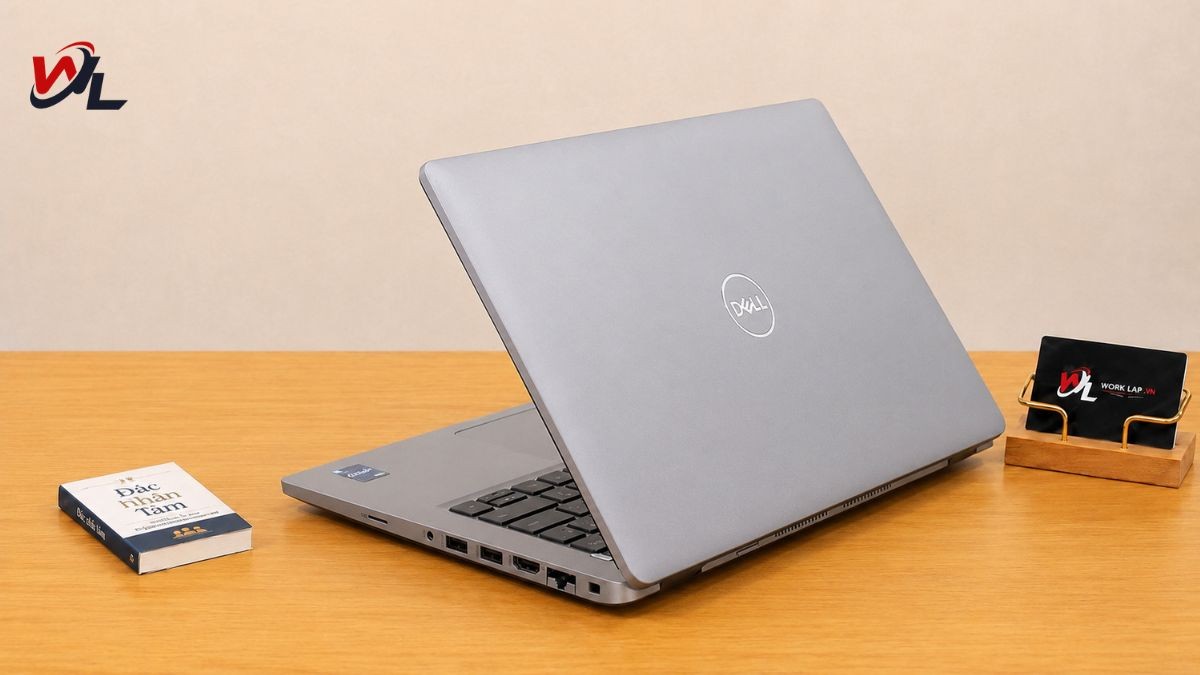
Máy được trang bị nhiều cổng kết nối phục vụ công việc, gồm USB-A, USB-C hỗ trợ Thunderbolt 4, HDMI 2.0, RJ45, jack tai nghe và khe microSD. Một số cấu hình còn có khay micro-SIM và đầu đọc Smart Card.
Cách bố trí này phù hợp với người thường xuyên sử dụng USB, chuột, máy chiếu, màn hình ngoài hoặc mạng LAN. Thunderbolt 4 cũng giúp máy có thêm lựa chọn khi kết nối dock và thiết bị ngoại vi tương thích.
Vài mẫu Latitude khác để bạn so sánh thêm:
Đầy đủ Thunderbolt 4, USB-A, HDMI 2.0, LAN RJ-45 và khe microSD
Hiệu năng và khả năng nâng cấp
Cấu hình được trang bị có thể đáp ứng tốt nhóm tác vụ văn phòng phổ biến. Trong đó, RAM là thành phần đáng lưu ý hơn vì 8GB có thể nhanh chóng trở thành giới hạn nếu thường xuyên mở nhiều ứng dụng cùng lúc.
Hiệu năng thực tế
Intel Core i7-1255U thuộc thế hệ 12, có 10 nhân gồm 2 nhân hiệu năng và 8 nhân tiết kiệm điện, hỗ trợ 12 luồng. Với Word, Excel, PowerPoint, trình duyệt, email và họp trực tuyến, CPU này có đủ khả năng đáp ứng nhu cầu làm việc hằng ngày.
Nếu đồng thời chạy Excel có nhiều dữ liệu và Zoom, mở cùng lúc nhiều tab Chrome, máy vẫn có thể xử lý nhưng RAM 8GB có phần hạn chế. Khi thường xuyên sử dụng đa nhiệm, nâng RAM lên 16GB sẽ giúp hệ thống có thêm không gian xử lý.
GPU tích hợp đi cùng chip Core i7-1255U đáp ứng các nhu cầu đồ họa 2D cơ bản, chỉnh sửa ảnh nhẹ và giải trí thông thường. Với các tác vụ như dựng video chuyên sâu, thiết kế 3D hoặc phần mềm yêu cầu GPU rời, cấu hình này sẽ không phải lựa chọn phù hợp.
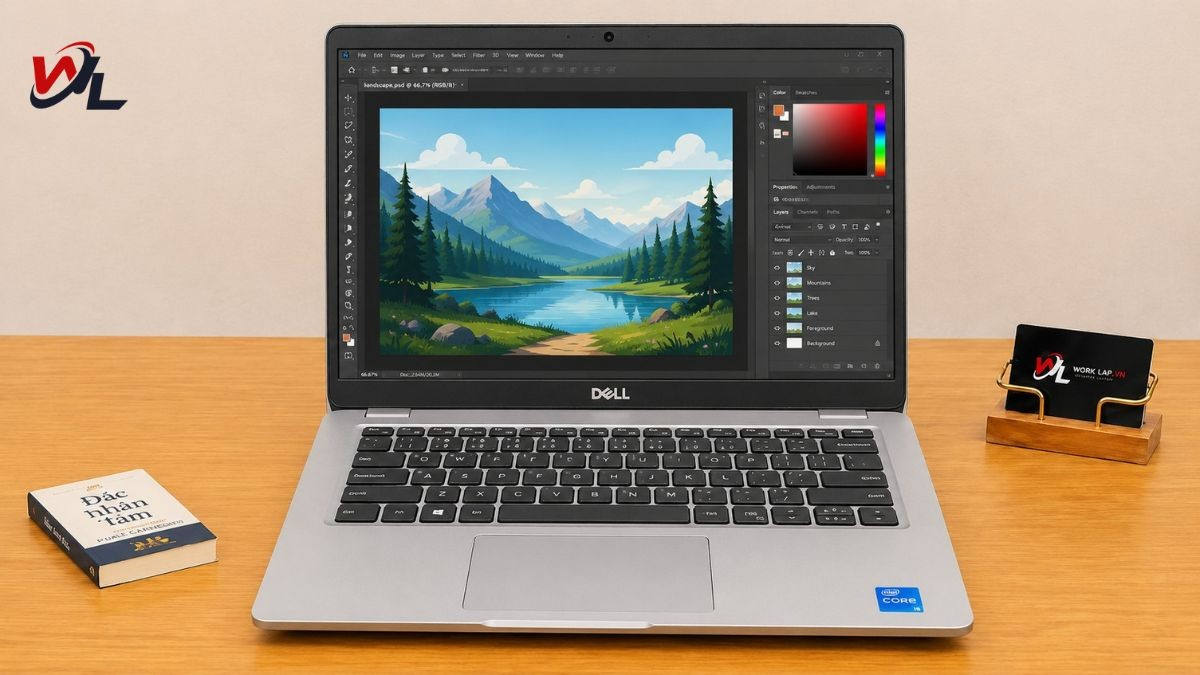
Máy dùng card tích hợp Intel Iris Xe nên xử lý tốt hình ảnh
Khả năng nâng cấp
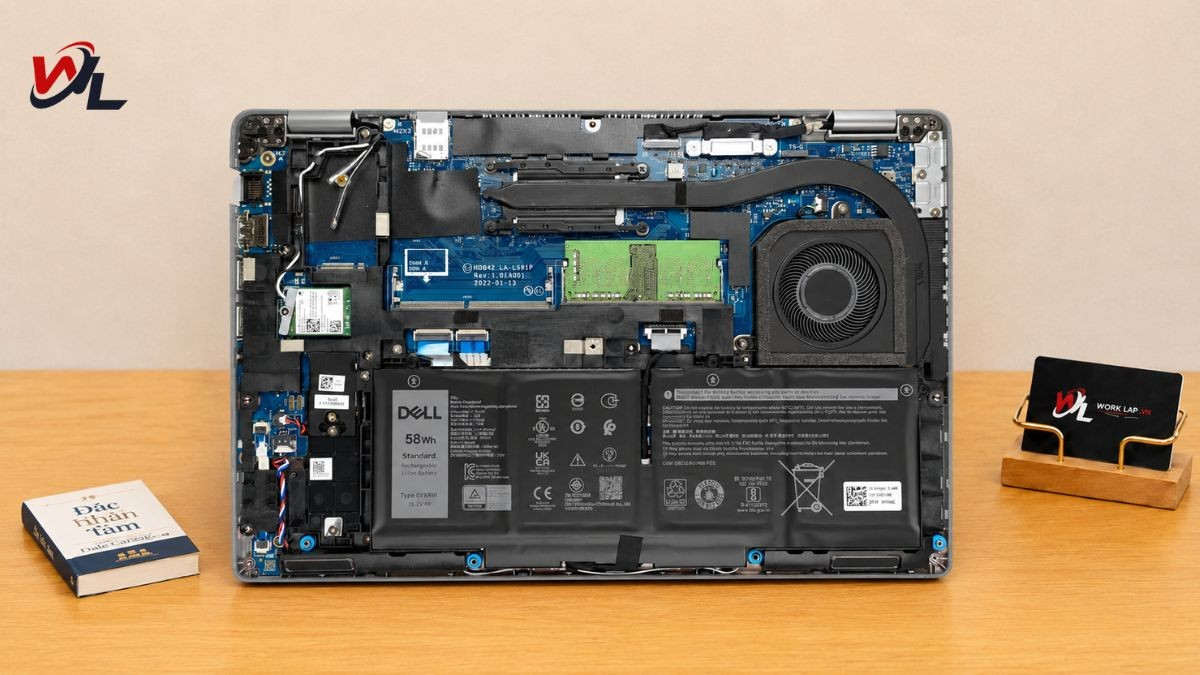
Dell Latitude 5430 có 2 khe SO-DIMM DDR4-3200, hỗ trợ dung lượng tối đa 64GB. Vì vậy, cấu hình 8GB vẫn còn nhiều không gian nâng cấp nếu nhu cầu đa nhiệm tăng lên.
Ổ cứng SSD 256GB phù hợp với hệ điều hành, bộ Office, phần mềm học tập và lượng tài liệu vừa phải. Nếu thường xuyên lưu video, hình ảnh hoặc dữ liệu công việc dung lượng lớn, người dùng nên cân nhắc nâng SSD để có thêm không gian lưu trữ.
Một mẫu Latitude cao cấp hơn cùng đời để bạn tham khảo:
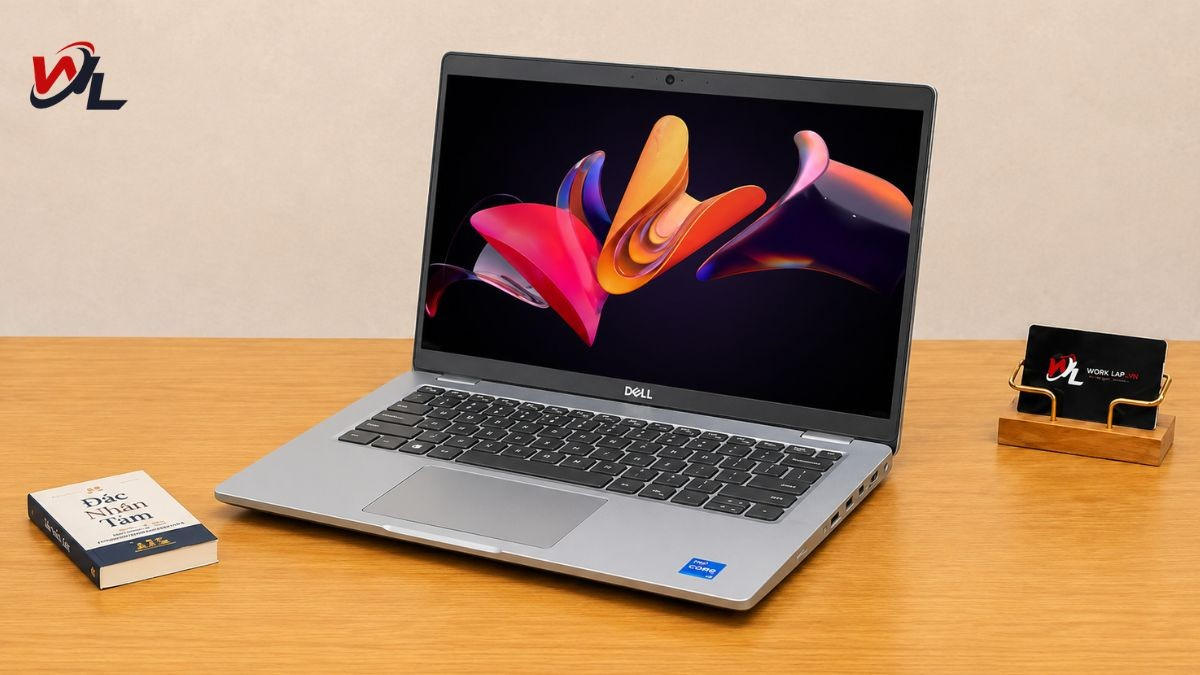
Chip Intel thế hệ 12 nhân lai cùng card Iris Xe cho hiệu năng văn phòng tốt
Màn hình, webcam và âm thanh
Không gian hiển thị, chất lượng hình ảnh từ webcam và khả năng tái tạo âm thanh tạo nên trải nghiệm sử dụng khá liền mạch. Những trang bị này phù hợp với các tác vụ quen thuộc như làm việc văn phòng, tham gia cuộc họp trực tuyến hay học tập từ xa.
Màn hình
Mẫu laptop Dell này sử dụng màn hình 14 inch Full HD 1920 × 1080 ở cấu hình được đề cập. Độ phân giải này phù hợp với Word, Excel, trình duyệt và các phần mềm văn phòng, đồng thời cho không gian hiển thị đủ rộng khi làm việc với nhiều cửa sổ.
Màn hình sử dụng tấm nền có góc nhìn rộng cùng lớp phủ chống chói Anti-Glare, giúp giảm hiện tượng phản xạ ánh sáng khi làm việc tại văn phòng hoặc lớp học. Trang bị này cũng phù hợp cho nhu cầu xem video, học trực tuyến và xử lý hình ảnh ở mức cơ bản.
Một số cấu hình có tùy chọn Privacy Screen, nhưng tính năng này cần được xác định theo đúng phiên bản máy. Khi mua laptop cũ, nên kiểm tra trực tiếp màn hình để phát hiện điểm chết, ám màu, hở sáng hoặc các dấu hiệu xuống cấp.
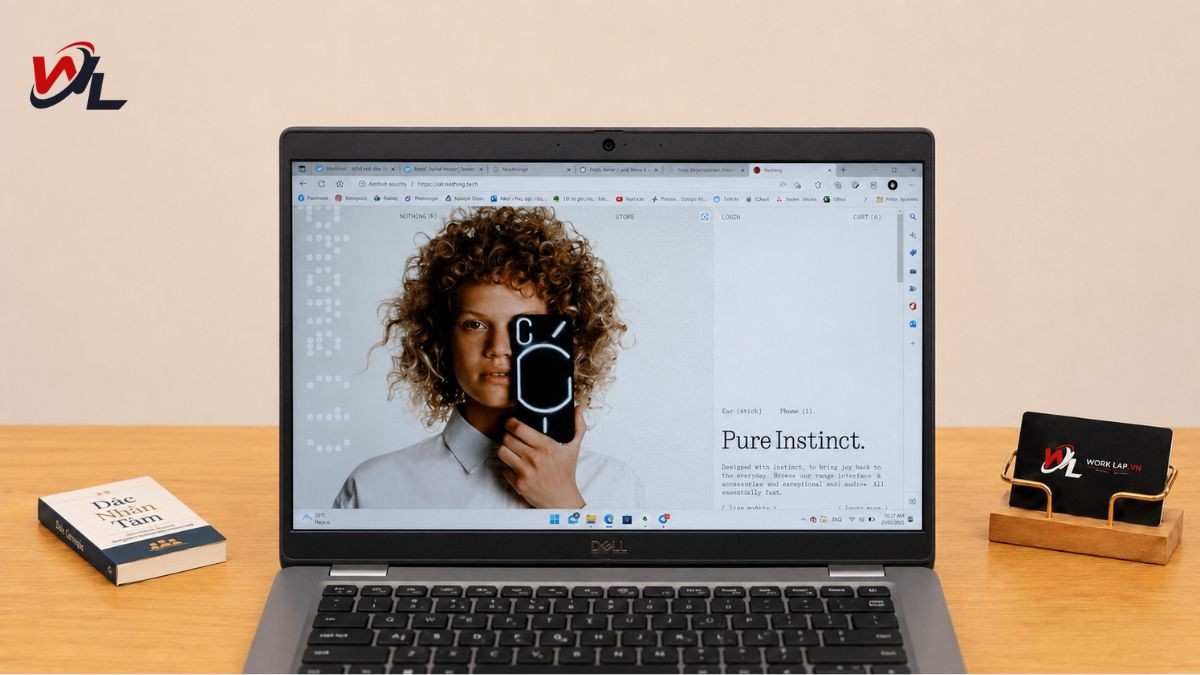
Màn 14 inch Full HD IPS chống chói, độ sáng tùy panel (250 hoặc 400 nits)
Webcam, loa và micro
Webcam tích hợp phù hợp với các cuộc gọi video và buổi họp trực tuyến khi sử dụng trong không gian có đủ ánh sáng. Hình ảnh đáp ứng nhu cầu trao đổi công việc thông thường, nhưng không hướng đến chất lượng quay sắc nét để làm nội dung chuyên nghiệp.
Phần loa cho âm lượng vừa đủ để nghe lời thoại, thông báo và nội dung từ các cuộc họp. Micro tích hợp hỗ trợ thu giọng nói trực tiếp mà không cần thêm thiết bị rời, phù hợp với cách sử dụng laptop tại bàn làm việc. Với máy cũ, nên mở thử camera và phát âm thanh trước khi nhận để kiểm tra tình trạng thực tế của các bộ phận này.
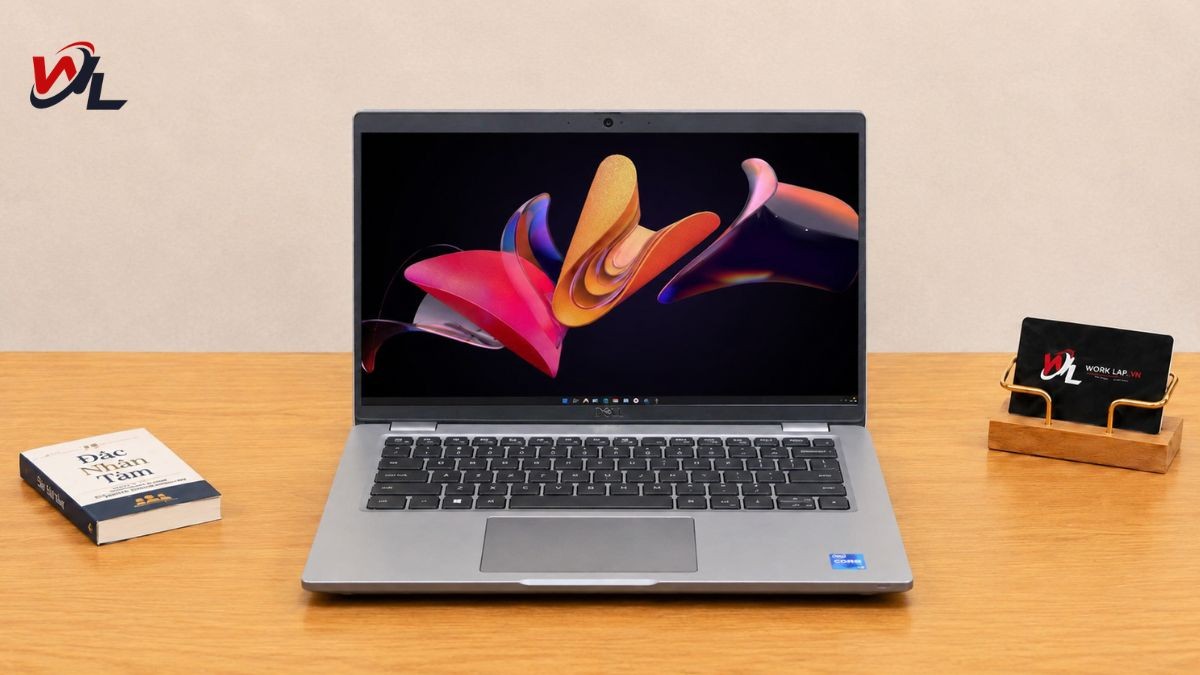
Webcam, loa và micro đều đảm bảo trải nghiệm ổn định
Pin và khả năng sử dụng thực tế
Máy có các tùy chọn pin 41Wh và 58Wh khi xuất xưởng, tùy cấu hình. Với máy đã qua sử dụng, thời lượng thực tế còn phụ thuộc dung lượng pin được trang bị và mức độ chai của từng máy.
Nếu thường xuyên mang máy đi học, đi làm hoặc công tác, pin là hạng mục cần kiểm tra trước khi mua. Người dùng nên kiểm tra Battery Health, khả năng sạc và thời gian sử dụng thực tế để biết máy có phù hợp với lịch làm việc của mình hay không.
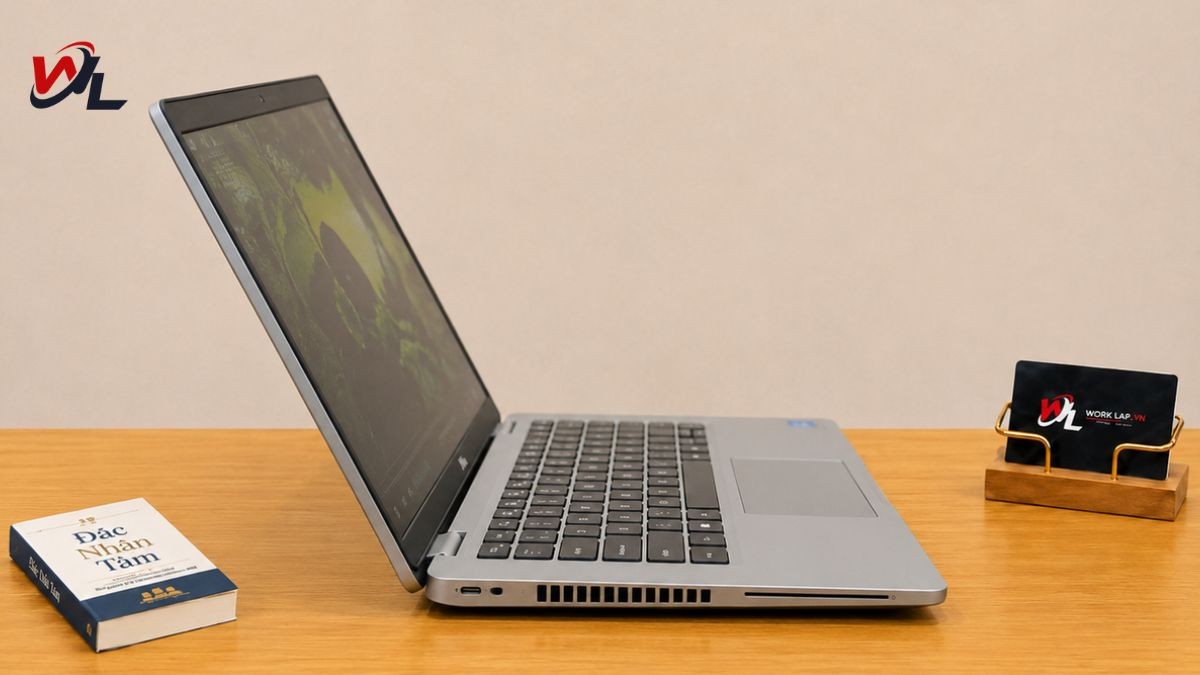
Pin hỗ trợ sạc nhanh ExpressCharge, với máy cũ nên hỏi rõ độ chai pin
Lưu ý khi mua Dell Latitude 5430 cũ
Model này có nhiều tùy chọn phần cứng khi xuất xưởng, nên người mua cần đối chiếu đúng cấu hình của sản phẩm đang được bán. Đặc biệt, RAM, SSD, màn hình, webcam và tình trạng pin có thể khác nhau giữa từng máy.
Cần kiểm tra gì khi nhận máy?
Trước tiên, hãy kiểm tra màn hình bằng các nền màu khác nhau để phát hiện điểm chết, ám màu hoặc hở sáng. Tiếp theo, thử toàn bộ bàn phím, touchpad, webcam, loa và micro.
Các cổng USB, USB-C, HDMI, LAN, jack tai nghe và khe thẻ nhớ cũng nên được kiểm tra nếu thường xuyên sử dụng. Cuối cùng, đối chiếu CPU, RAM, SSD và kiểm tra tình trạng pin để đảm bảo máy đúng với cấu hình đã thỏa thuận.
Những giới hạn cần biết trước khi mua
Cấu hình RAM 8GB phù hợp với các tác vụ văn phòng cơ bản nhưng có thể hạn chế khi mở nhiều ứng dụng cùng lúc. Nếu công việc thường xuyên sử dụng nhiều tab Chrome, Excel lớn và phần mềm họp trực tuyến, nên ưu tiên phương án nâng RAM.
Đồ họa tích hợp đáp ứng các tác vụ 2D và giải trí phổ thông nhưng không phù hợp với công việc 3D, dựng phim nặng hoặc các phần mềm chuyên nghiệp cần GPU rời.
Bên cạnh đó, pin của laptop cũ có mức độ hao mòn khác nhau. Nếu tính di động là ưu tiên, nên kiểm tra tình trạng pin thực tế trước khi quyết định.
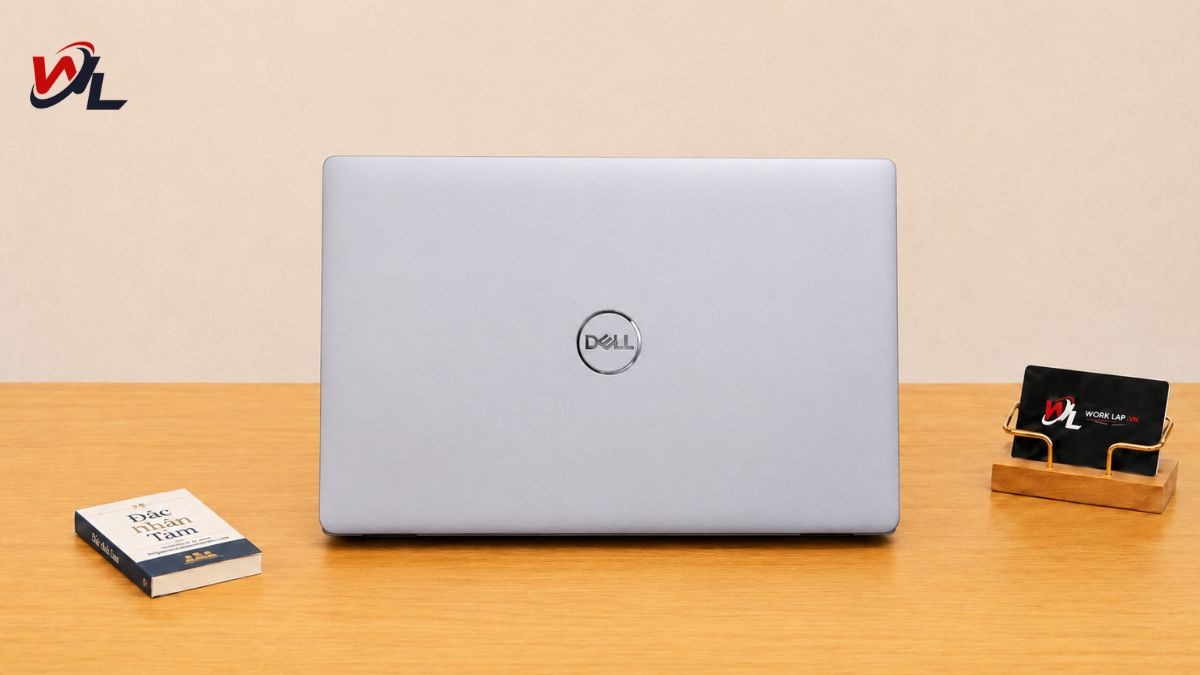
Dell Latitude 5430 cũ là lựa chọn đáng cân nhắc so với máy mới cùng tầm giá
Ưu điểm và nhược điểm của Dell Latitude 5430
Dell Latitude 5430 có cấu hình tương đối phù hợp với nhóm văn phòng và học tập, đồng thời giữ được khả năng nâng cấp để đáp ứng nhu cầu về sau. Tuy nhiên, cấu hình 8GB RAM và đồ họa tích hợp vẫn có những giới hạn riêng.
Ưu điểm
- Core i7-1255U phù hợp với công việc văn phòng và đa nhiệm.
- Thiết kế 14 inch, trọng lượng khoảng 1,36 kg.
- Có khả năng nâng cấp RAM.
- Cổng kết nối đa dạng, gồm Thunderbolt 4, HDMI và RJ45.
- Bàn phím có đèn nền, phù hợp nhập liệu thường xuyên.
Nhược điểm
- RAM 8GB có thể hạn chế khi đa nhiệm nhiều.
- SSD 256GB chỉ ở mức vừa đủ.
- Đồ họa tích hợp không phù hợp với công việc 3D chuyên sâu hoặc các tác vụ cần GPU rời.
- Pin máy cũ phụ thuộc nhiều vào tình trạng thực tế.
- Chất lượng màn hình và một số tính năng có thể thay đổi theo cấu hình.
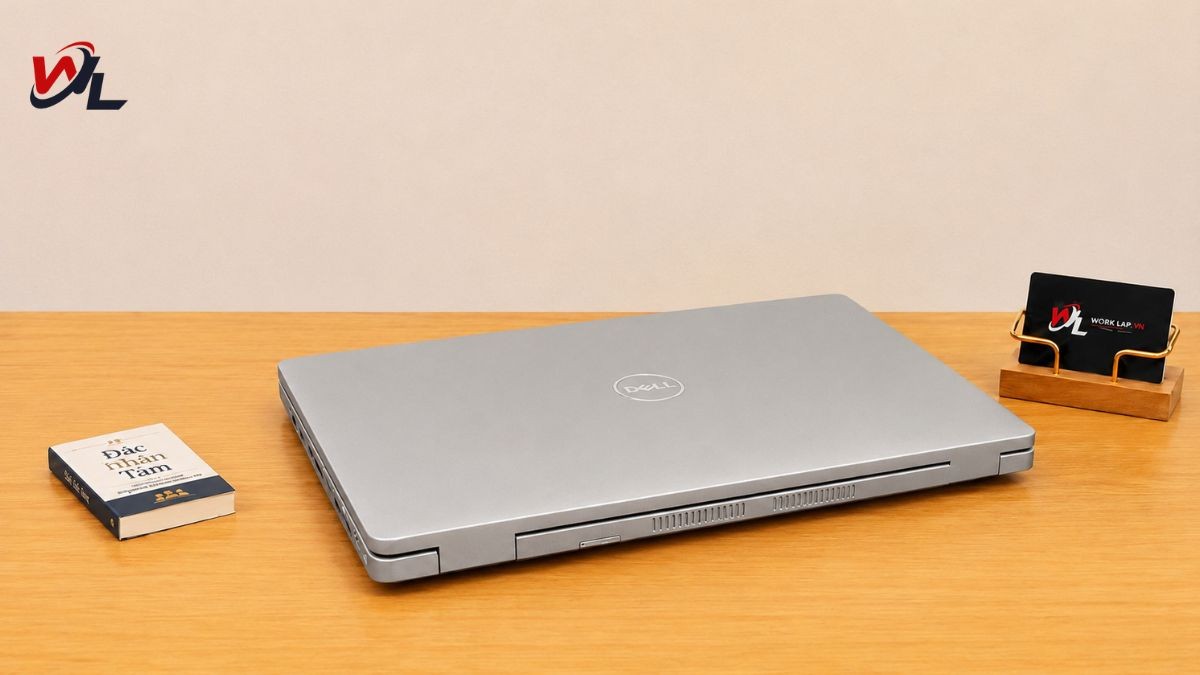
Hợp với dân văn phòng, sinh viên và người di chuyển nhiều
Có nên mua Dell Latitude 5430 không?
Dell Latitude 5430 là gợi ý đáng cân nhắc nếu bạn cần một chiếc laptop 14 inch gọn gàng để làm việc, học tập và mang theo thường xuyên. Vi xử lý Core i7-1255U xử lý ổn các ứng dụng văn phòng, trình duyệt và phần mềm phổ biến; hai khe RAM cùng nhiều cổng kết nối cũng giúp máy dễ nâng cấp và thuận tiện hơn khi dùng lâu dài.
Với máy đã qua sử dụng, đừng chỉ nhìn vào cấu hình. Hãy kiểm tra thực tế pin, màn hình, bàn phím và SSD, sau đó đối chiếu với giá bán để chọn được phiên bản phù hợp. Nếu công việc thường xuyên dựng phim nặng hoặc thiết kế 3D, nên chuyển sang cấu hình có GPU rời để đáp ứng tốt hơn.
Mua Dell Latitude 5430 cũ tại Worklap
Khi mua Dell Latitude 5430 cũ, nên ưu tiên nơi cho phép kiểm tra máy trước khi nhận và cung cấp rõ thông tin về cấu hình, tình trạng sản phẩm, bảo hành và đổi trả. Cách kiểm tra trực tiếp giúp hạn chế rủi ro từ những linh kiện có thể xuống cấp theo thời gian như pin, SSD, bàn phím hoặc màn hình.
Tại cửa hàng máy trạm Worklap, người mua có thể tham khảo cấu hình Latitude 5430 đang bán và trao đổi nhu cầu sử dụng để lựa chọn dung lượng RAM, SSD phù hợp. Trong quá trình nhận máy, nên đối chiếu lại cấu hình và kiểm tra các bộ phận quan trọng trước khi hoàn tất.
Mua laptop Dell cũ tại Worklap, có kiểm tra kỹ và bảo hành rõ ràng
Câu hỏi thường gặp về Dell Latitude 5430
Máy có chạy tốt Word, Excel và PowerPoint không?
Có. Core i7-1255U xử lý tốt Word, Excel, PowerPoint và các tác vụ văn phòng hằng ngày. Nếu thường xuyên làm việc với file Excel lớn hoặc mở nhiều ứng dụng cùng lúc, RAM 16GB sẽ mang lại trải nghiệm thoải mái hơn.
Laptop cũ có còn phù hợp để sử dụng lâu dài không?
Có thể, nếu máy có tình trạng phần cứng tốt và cấu hình vẫn đáp ứng nhu cầu. Với Latitude 5430, người mua nên kiểm tra pin, SSD, màn hình, bàn phím và khả năng nâng RAM trước khi quyết định.
Thiết bị có những cổng kết nối nào phục vụ công việc?
Sản phẩm có các cổng như USB-A, USB-C hỗ trợ Thunderbolt 4, HDMI, RJ45, jack âm thanh và khe thẻ nhớ. Tùy cấu hình, máy có thể hỗ trợ thêm kết nối mạng di động qua SIM.
Sản phẩm có kết nối được nhiều màn hình ngoài không?
Laptop có thể xuất hình qua HDMI và USB-C/Thunderbolt 4. Khả năng kết nối đồng thời bao nhiêu màn hình còn phụ thuộc cách kết nối, dock sử dụng và cấu hình cụ thể của máy.