
PDF là định dạng tài liệu phổ biến nhờ tính bảo mật cao và khả năng giữ nguyên định dạng khi chia sẻ. Tuy nhiên, việc chỉnh sửa file PDF lại không hề đơn giản nếu bạn không có công cụ phù hợp.
Hiện nay, không phải phần mềm chỉnh sửa file PDF miễn phí nào cũng cho phép sửa trực tiếp chữ có sẵn trong tài liệu. Bài viết dưới đây đã tổng hợp thông tin chi tiết về khả năng chỉnh sửa nội dung, nguy cơ xuất hiện watermark, giới hạn bản miễn phí, nền tảng hỗ trợ và hình thức online hoặc offline của từng phần mềm để giúp bạn chọn công cụ đúng nhu cầu.
Tìm hiểu định dạng file PDF là gì?
PDF (Portable Document Format) là định dạng tài liệu di động do Adobe phát triển. Đây là định dạng phổ biến có khả năng lưu trữ nội dung đa dạng như văn bản, hình ảnh, liên kết, video, nút tương tác và cả phông chữ nhúng.
PDF thường được sử dụng trong các tài liệu như sách điện tử, CV xin việc, tài liệu thiết kế, hợp đồng… Một ưu điểm lớn của định dạng này là khả năng giữ nguyên bố cục và định dạng của tài liệu, bất kể được mở trên phần mềm, hệ điều hành hay thiết bị nào. Chính vì vậy, file PDF trở thành lựa chọn lý tưởng để chia sẻ tài liệu một cách chuyên nghiệp và quán.
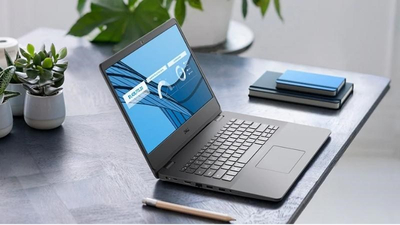
Sử dụng phần mềm chỉnh sửa PDF phù hợp cho máy tính
Hiểu đúng về phần mềm chỉnh sửa PDF miễn phí
Trước khi tải một công cụ về máy, bạn nên xác định mình muốn sửa nội dung gốc hay chỉ thêm thông tin lên file PDF. Hai thao tác có vẻ giống nhau nhưng yêu cầu phần mềm và mức hỗ trợ miễn phí rất khác.
Chỉnh sửa nội dung khác gì chú thích PDF?
Chỉnh sửa nội dung là thay đổi trực tiếp phần chữ, hình ảnh hoặc thành phần có sẵn trong file PDF. Ví dụ, bạn muốn sửa một dòng địa chỉ, thay số điện thoại hoặc thay hình ảnh trong tài liệu.
Chú thích PDF thường bao gồm thêm textbox, highlight, gạch chân, mũi tên, hình vẽ, chữ ký hoặc bình luận lên tài liệu. Nội dung gốc bên dưới vẫn được giữ nguyên.
Nhiều phần mềm PDF miễn phí hỗ trợ chú thích khá đầy đủ nhưng lại giới hạn khả năng sửa chữ gốc. Vì vậy, nếu nhu cầu là “sửa chữ trong PDF”, bạn nên kiểm tra đúng tính năng trước khi cài đặt.
Miễn phí hoàn toàn, freemium và dùng thử khác nhau thế nào?
Miễn phí hoàn toàn: Các tính năng được công bố là miễn phí có thể sử dụng lâu dài mà không cần mua giấy phép hoặc đăng ký gói trả phí. Công cụ vẫn có thể đặt giới hạn kỹ thuật về dung lượng, số trang hoặc định dạng file.
Freemium: Người dùng được sử dụng miễn phí một nhóm tính năng cơ bản; các chức năng như sửa chữ gốc, OCR nâng cao, xử lý hàng loạt hoặc không giới hạn số tác vụ yêu cầu trả phí.
Dùng thử: Cung cấp tính năng trả phí trong một thời gian hoặc số lượt nhất định, sau đó yêu cầu mua giấy phép.
Một số phần mềm còn cho phép sử dụng tính năng trả phí nhưng chèn watermark vào file khi lưu. Vì vậy, “có bản miễn phí” chưa đồng nghĩa với việc mọi thao tác đều miễn phí và xuất file sạch.
Sử dụng phần mềm chỉnh PDF để chuyển sang các định dạng khác dễ dàng
Đánh giá chi tiết từng phần mềm chỉnh sửa file PDF
Mỗi phần mềm chỉnh sửa PDF có thế mạnh riêng về tính năng, nền tảng và mức giới hạn khi dùng miễn phí. Phần dưới đây sẽ giúp bạn so sánh cụ thể khả năng sửa nội dung, watermark, giới hạn bản miễn phí và nhóm người dùng phù hợp với từng công cụ.
PDFgear
PDFgear là phần mềm chỉnh sửa PDF miễn phí, hỗ trợ cả máy tính và thiết bị di động, hướng đến người dùng cần xử lý tài liệu mà không muốn trả phí định kỳ. Công cụ cho phép chỉnh sửa văn bản, thêm hình ảnh, chú thích, ký, ghép, tách và chuyển đổi PDF, đồng thời có một số tính năng AI hỗ trợ làm việc với tài liệu. So với nhiều phần mềm PDF miễn phí khác, PDFgear được đánh giá cao ở việc cung cấp khá nhiều tính năng mà không yêu cầu watermark trong các thao tác cơ bản.
- Tính năng miễn phí: Chỉnh sửa chữ và hình ảnh, thêm chú thích, ký PDF, ghép, tách, chuyển đổi và hỗ trợ một số công cụ AI.
- Giới hạn: Một số tính năng nâng cao có thể phụ thuộc vào nền tảng hoặc phiên bản sử dụng.
- Ưu điểm: Nhiều tính năng miễn phí, giao diện dễ dùng và hỗ trợ xử lý offline trên máy tính.
- Nhược điểm: Một số tính năng chuyên sâu chưa đa dạng bằng các phần mềm PDF chuyên nghiệp trả phí.
- Phù hợp với: Sinh viên, nhân viên văn phòng và người cần chỉnh sửa PDF thường xuyên mà không muốn mua bản quyền.
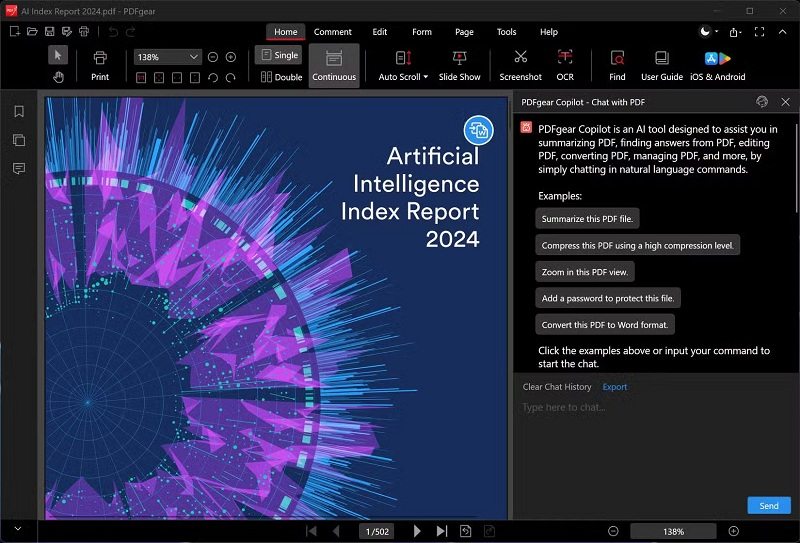
Phần mềm PDFgear giúp chuyển định dạng PDF dễ dàng
PDF-XChange Editor
PDF-XChange Editor là một trong những phần mềm desktop có nhiều tính năng miễn phí. Nhà phát triển cho biết hơn 70% tính năng không cần giấy phép, gồm nhiều công cụ đọc, chú thích, ký và xử lý PDF; các tính năng yêu cầu bản quyền sẽ thêm watermark khi sử dụng không có license. Phiên bản hiện tại hỗ trợ Windows 10 trở lên.
Một điểm đáng chú ý là phần mềm có khả năng chỉnh sửa nội dung text-based PDF ở một số trường hợp mà không cần license, nhưng nhiều tính năng chỉnh sửa nội dung khác vẫn thuộc nhóm có bản quyền. Người dùng cần kiểm tra biểu tượng tính năng trước khi lưu file để tránh tạo watermark ngoài ý muốn.
- Tính năng miễn phí: Đọc, chú thích, ký, OCR và nhiều công cụ xử lý PDF.
- Giới hạn: Một số tính năng Pro sẽ chèn watermark khi xuất file nếu chưa có license.
- Ưu điểm: Nhiều tính năng miễn phí, hoạt động offline và không giới hạn thời gian sử dụng bản miễn phí.
- Nhược điểm: Giao diện và hệ thống tính năng hơi phức tạp với người mới.
- Phù hợp với: Người dùng Windows cần một công cụ PDF mạnh, có nhiều tính năng miễn phí và xử lý tài liệu trên máy.
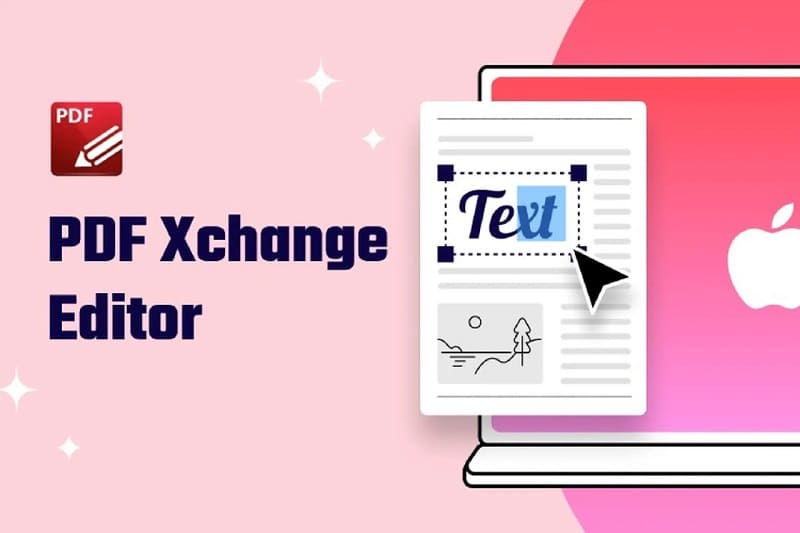
PDF-XChange Editor giúp chỉnh sửa PDF dễ dàng, nhanh chóng
Sejda PDF Editor
Sejda là công cụ PDF có cả phiên bản online và desktop, phù hợp với người muốn xử lý tài liệu nhanh mà không cần cài đặt phần mềm. Bản miễn phí hỗ trợ nhiều thao tác như chỉnh sửa PDF, điền và ký tài liệu, nhưng có giới hạn về số tác vụ, kích thước file và số trang. Sejda Online cho phép xử lý miễn phí tối đa 3 tác vụ mỗi giờ, với tài liệu không quá 200 trang hoặc 50 MB. Sejda Desktop xử lý file trực tiếp trên máy nhưng bản miễn phí giới hạn 3 tác vụ mỗi ngày. Một số công cụ như OCR, nén hoặc ghép file có giới hạn riêng.
- Tính năng miễn phí: Chỉnh sửa, điền, ký, ghép, tách và xử lý PDF cơ bản.
- Giới hạn: Giới hạn số tác vụ mỗi ngày, dung lượng file và số trang.
- Ưu điểm: Dùng online hoặc offline, không cần cài đặt nếu chọn bản web.
- Nhược điểm: Không thích hợp để xử lý số lượng lớn tài liệu mỗi ngày.
- Phù hợp với: Người cần chỉnh sửa nhanh một vài file PDF.
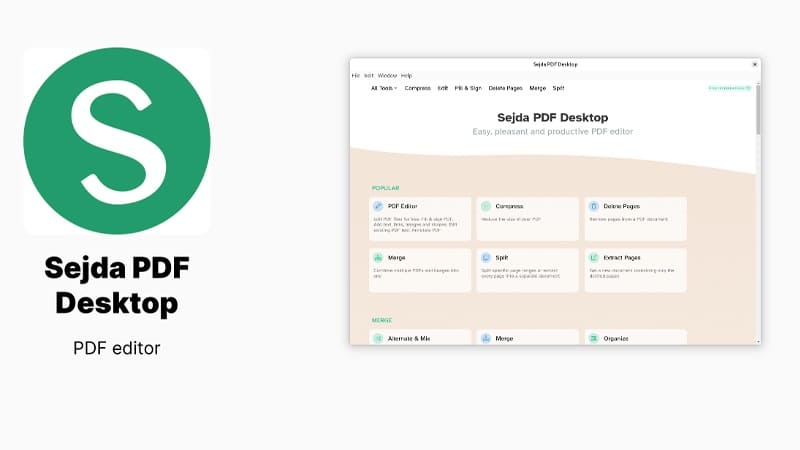
Sejda PDF Editor là phần mềm giúp chỉnh sửa PDF trên máy tính miễn phí
Smallpdf
Smallpdf là một trong những công cụ xử lý PDF online được nhiều người sử dụng nhờ giao diện đơn giản và cách thao tác trực quan. Thay vì phải cài phần mềm, bạn chỉ cần truy cập website, tải file lên và chọn công cụ cần dùng như chỉnh sửa, nén, ghép, tách, chuyển đổi hoặc ký PDF. Smallpdf phù hợp với những tác vụ nhanh, đặc biệt khi bạn chỉ thỉnh thoảng cần xử lý một vài tài liệu.
- Tính năng miễn phí: Chỉnh sửa PDF cơ bản, nén, ghép, tách, chuyển đổi và ký tài liệu.
- Giới hạn: Một số công cụ bị giới hạn số lần sử dụng mỗi ngày hoặc yêu cầu nâng cấp lên gói Pro.
- Ưu điểm: Giao diện dễ dùng, thao tác nhanh và hỗ trợ nhiều công cụ PDF trong cùng một nền tảng.
- Nhược điểm: Không phù hợp với người cần xử lý nhiều file mỗi ngày bằng bản miễn phí.
- Phù hợp với: Người cần chỉnh sửa hoặc xử lý PDF nhanh trên trình duyệt.
Smallpdf giúp chỉnh sửa file PDF trên máy tính
PDF24 Tools
PDF24 Tools là bộ công cụ PDF miễn phí với nhiều tính năng phục vụ cả nhu cầu cá nhân lẫn công việc văn phòng. Nền tảng có phiên bản online để xử lý nhanh trên trình duyệt và phần mềm PDF24 Creator dành cho Windows, giúp người dùng làm việc offline với tài liệu. Ngoài chỉnh sửa, PDF24 còn hỗ trợ ghép, tách, nén, chuyển đổi và bảo vệ file PDF.
- Tính năng miễn phí: Ghép, tách, nén, chuyển đổi, xoay, bảo vệ và xử lý PDF.
- Giới hạn: Một số tính năng chỉnh sửa nội dung chuyên sâu không mạnh bằng phần mềm PDF Editor chuyên dụng.
- Ưu điểm: Nhiều công cụ miễn phí, dễ sử dụng và có cả phiên bản online lẫn offline.
- Nhược điểm: Giao diện và tính năng có thể hơi nhiều đối với người chỉ cần chỉnh sửa PDF đơn giản.
- Phù hợp với: Người dùng cần một bộ công cụ PDF miễn phí để xử lý nhiều loại tác vụ.
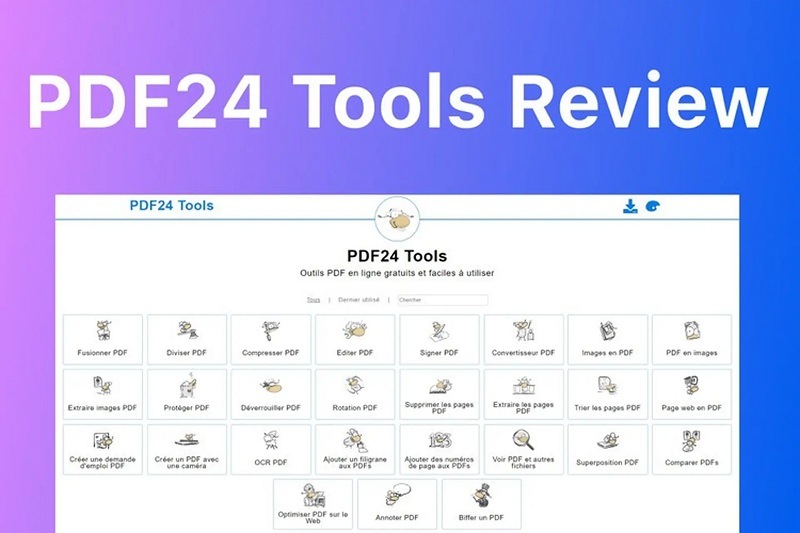
PDF24 Tools là phần mềm chỉnh sửa file PDF miễn phí
Canva PDF Editor
Canva PDF Editor hướng đến nhóm người muốn chỉnh sửa tài liệu PDF theo cách trực quan, gần với thiết kế đồ họa hơn là chỉnh sửa văn bản truyền thống. Sau khi tải file lên, bạn có thể thêm chữ, hình ảnh, biểu tượng, màu sắc hoặc thay đổi bố cục để tạo ra một tài liệu mới. Công cụ đặc biệt hữu ích với các file có yếu tố hình ảnh như CV, brochure, poster, catalogue hoặc tài liệu marketing.
- Tính năng miễn phí: Chỉnh sửa và thiết kế PDF, thêm chữ, hình ảnh, đồ họa và các thành phần trực quan.
- Giới hạn: Một số mẫu, tài nguyên và tính năng nâng cao yêu cầu tài khoản Pro; khả năng chỉnh sửa file PDF phức tạp còn phụ thuộc vào cấu trúc tài liệu.
- Ưu điểm: Giao diện kéo thả dễ dùng, nhiều công cụ thiết kế và phù hợp với người không chuyên.
- Nhược điểm: Không phải công cụ lý tưởng để xử lý hợp đồng, tài liệu nhiều trang hoặc PDF có bố cục phức tạp.
- Phù hợp với: Người cần chỉnh sửa PDF có tính thiết kế như CV, catalogue, tờ giới thiệu hoặc tài liệu truyền thông.
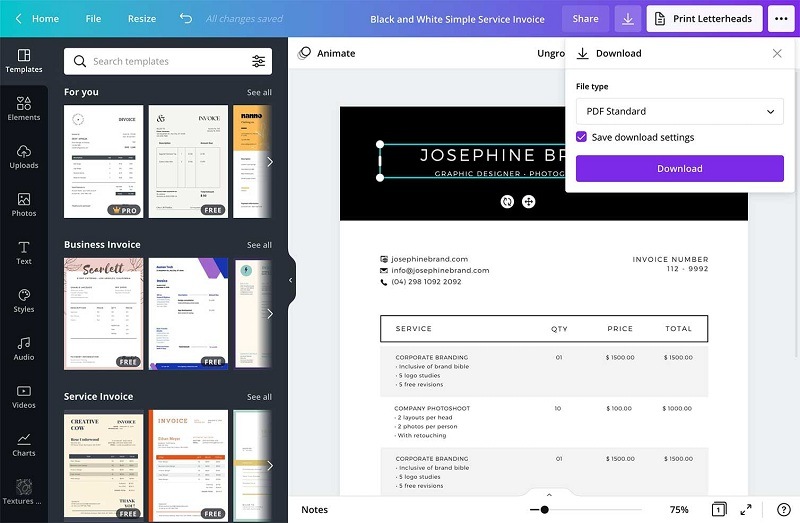
Canva PDF Editor giúp chỉnh sửa PDF
LibreOffice Draw
LibreOffice Draw là một phần mềm desktop miễn phí thuộc bộ LibreOffice, cho phép người dùng mở và chỉnh sửa một số nội dung trong file PDF ngay trên máy tính. Điểm đáng chú ý là công cụ hoạt động offline, không yêu cầu tải tài liệu lên nền tảng online, nên khá tiện khi xử lý các file cá nhân hoặc tài liệu cần hạn chế chia sẻ lên Internet. Tuy nhiên, khả năng chỉnh sửa sẽ phụ thuộc nhiều vào cấu trúc và cách tạo file PDF ban đầu.
- Tính năng miễn phí: Chỉnh sửa một số nội dung chữ, hình ảnh và thành phần trong PDF, sau đó xuất lại tài liệu.
- Giới hạn: Khả năng chỉnh sửa có thể bị ảnh hưởng nếu file PDF có bố cục phức tạp, nhiều font hoặc thiết kế đặc biệt.
- Ưu điểm: Miễn phí, mã nguồn mở và xử lý offline.
- Nhược điểm: Có thể làm thay đổi bố cục ban đầu của tài liệu khi chỉnh sửa hoặc xuất file.
- Phù hợp với: Người dùng cần chỉnh sửa PDF cơ bản trên máy tính và ưu tiên làm việc offline.
Phần mềm LibreOffice Draw giúp chỉnh sửa PDF dễ dàng
Adobe Acrobat Online PDF Editor
Adobe Acrobat Online PDF Editor là công cụ trực tuyến phù hợp với việc thêm textbox, chú thích, highlight, điền biểu mẫu và ký tài liệu. Bản miễn phí không cho chỉnh sửa trực tiếp phần chữ đã có trong PDF; tính năng này thuộc Acrobat Pro.
Công cụ có ưu điểm ở giao diện quen thuộc, khả năng xử lý tài liệu ổn định và được phát triển trong hệ sinh thái Adobe. Tuy nhiên, một số tính năng nâng cao có thể yêu cầu đăng nhập hoặc nâng cấp gói dịch vụ, vì vậy bạn nên kiểm tra giới hạn trước khi chỉnh sửa các file quan trọng.
- Tính năng miễn phí: Chỉnh sửa PDF cơ bản, thêm chữ, điền biểu mẫu, ký và thực hiện một số thao tác trực tuyến.
- Giới hạn: Một số tính năng nâng cao yêu cầu tài khoản hoặc gói trả phí.
- Ưu điểm: Giao diện dễ dùng, thương hiệu uy tín và không cần cài phần mềm.
- Nhược điểm: Tính năng miễn phí có thể bị giới hạn tùy loại thao tác và tài khoản.
- Phù hợp với: Người cần chỉnh sửa PDF nhanh trên trình duyệt, đặc biệt với các tài liệu văn phòng và biểu mẫu.
Adobe Acrobat Online PDF Editor giúp chỉnh sửa PDF trực tuyến dễ dàng
Nên chọn phần mềm chỉnh sửa file PDF nào theo nhu cầu?
Không có một công cụ PDF miễn phí phù hợp cho mọi tình huống. Bạn nên bắt đầu từ thao tác cần thực hiện và mức độ nhạy cảm của tài liệu.
Muốn chỉnh sửa văn bản miễn phí
PDF-XChange Editor đáng cân nhắc với người dùng Windows vì có nhiều tính năng miễn phí và hỗ trợ xử lý offline. Tuy nhiên, cần chú ý các tính năng có biểu tượng Pro vì thao tác bằng công cụ chưa được cấp phép tạo watermark.
Nếu chỉ cần sửa một vài nội dung và không muốn cài phần mềm, Sejda PDF Editor cũng là phương án thuận tiện, miễn là file nằm trong giới hạn miễn phí.
Muốn ghép, tách và nén nhanh
Sejda phù hợp với người cần xử lý nhanh các thao tác như ghép, tách hoặc nén PDF trên web hoặc desktop. Tuy nhiên, nếu làm nhiều file mỗi ngày, giới hạn 3 tác vụ/ngày của bản miễn phí sẽ gây bất tiện.
Xử lý tài liệu nhạy cảm offline
Với hợp đồng, giấy tờ cá nhân, tài liệu nội bộ hoặc thông tin doanh nghiệp, nên ưu tiên công cụ offline như PDF-XChange Editor, PDF24 Creator hoặc LibreOffice Draw thay vì tải file lên dịch vụ online.
Dù vậy, “offline” không tự động đồng nghĩa với an toàn tuyệt đối. Bạn vẫn nên tải phần mềm từ nguồn chính thức, cập nhật ứng dụng và kiểm tra quyền truy cập trước khi sử dụng.
Chỉ cần ký và ghi chú PDF
Nếu nhu cầu chỉ là highlight, thêm bình luận, ký hoặc điền biểu mẫu, Adobe Acrobat Reader là một lựa chọn dễ dùng. Nếu chỉ cần highlight, thêm bình luận, ký hoặc điền biểu mẫu, Adobe Acrobat Online là lựa chọn dễ sử dụng. PDFgear và PDF-XChange Editor cũng cung cấp nhiều công cụ chú thích miễn phí.
Lựa chọn phần mềm chỉnh sửa PDF theo nhu cầu sử dụng
Câu hỏi thường gặp
Phần mềm PDF miễn phí có chèn watermark không?
Có thể có, tùy phần mềm và tính năng bạn sử dụng. Ví dụ, một số tính năng Pro của PDF-XChange Editor sẽ chèn watermark nếu được sử dụng khi chưa có giấy phép. Vì vậy, người dùng cần kiểm tra biểu tượng hoặc trạng thái tính năng trước khi xuất file.
Adobe Acrobat Reader có sửa được chữ không?
Bản Reader miễn phí chủ yếu dùng để đọc, chú thích, điền biểu mẫu và ký PDF. Muốn chỉnh sửa trực tiếp nội dung chữ có sẵn, bạn cần phiên bản Acrobat có tính năng chỉnh sửa nâng cao.
Có nên tải hợp đồng lên công cụ PDF online?
Không nên tải lên một cách tùy tiện. Với hợp đồng chứa thông tin cá nhân, tài chính hoặc dữ liệu nội bộ, nên ưu tiên công cụ offline hoặc kiểm tra kỹ chính sách lưu trữ và xử lý dữ liệu của dịch vụ online trước khi tải file.
Công cụ nào chỉnh PDF scan bằng OCR?
PDF-XChange Editor có hỗ trợ OCR, nhưng nhiều tính năng OCR nâng cao thuộc nhóm có license; Sejda cũng hỗ trợ OCR với giới hạn riêng trong bản miễn phí. Vì vậy, nếu chỉ cần xử lý vài tài liệu scan, bạn có thể dùng công cụ online, nếu làm thường xuyên, nên cân nhắc phần mềm có OCR chuyên sâu.
Có thể chỉnh PDF mà không cài phần mềm không?
Có. Các công cụ online như Sejda cho phép chỉnh sửa và xử lý PDF trực tiếp trên trình duyệt. Tuy nhiên, bạn nên cân nhắc quyền riêng tư và giới hạn dung lượng, số trang hoặc số lần xử lý trước khi sử dụng.
Mỗi phần mềm chỉnh sửa PDF có ưu điểm riêng, vì vậy bạn nên chọn theo nhu cầu như sửa nội dung, ký, ghi chú hay xử lý file online. Nếu laptop đang chạy chậm khi mở hoặc chỉnh sửa file PDF, bạn có thể tham khảo các mẫu laptop văn phòng, laptop cũ tại Worklap để tìm thiết bị phù hợp với nhu cầu sử dụng.