
Phần mềm kiểm tra nhiệt độ CPU là công cụ quan trọng giúp theo dõi “sức khỏe” hệ thống, đặc biệt khi máy thường xuyên chạy nặng. Theo kinh nghiệm kỹ thuật tại Worklap, hơn 60% trường hợp laptop bị giảm hiệu suất đều liên quan đến nhiệt độ CPU tăng cao kéo dài. Việc cài đặt một công cụ theo dõi nhiệt độ sẽ giúp bạn phát hiện sớm dấu hiệu bất thường, từ đó có phương án điều chỉnh phù hợp.
Trong bài viết này, bạn sẽ tìm thấy danh sách phần mềm kiểm tra nhiệt độ CPU miễn phí, dễ sử dụng và được đánh giá cao về độ chính xác, phù hợp cho cả laptop và PC.
Vì sao cần sử dụng phần mềm kiểm tra nhiệt độ CPU?
CPU là thành phần chịu tải lớn khi chạy phần mềm nặng, dựng video hoặc chơi game. Khi hoạt động liên tục, nhiệt lượng sinh ra nhiều khiến hệ thống tản nhiệt phải làm việc tối đa. Nếu không theo dõi, tình trạng quá nhiệt dễ xảy ra và gây ra nhiều vấn đề khó lường.
Việc sử dụng app kiểm tra nhiệt độ CPU giúp bạn theo dõi chính xác mức nhiệt theo thời gian thực. Điều này hỗ trợ phát hiện sớm hiện tượng throttling, quạt tản nhiệt hoạt động bất thường hoặc lớp keo tản nhiệt đã khô. Nhờ đó, bạn có thể xử lý kịp thời trước khi máy bị giảm hiệu suất.

Vì sao việc theo dõi nhiệt độ CPU lại quan trọng
Theo kinh nghiệm của kỹ thuật viên Worklap, nhiệt độ CPU lý tưởng khi hoạt động bình thường thường nằm trong khoảng 40–70°C. Nếu vượt quá 90°C trong thời gian dài, tuổi thọ linh kiện sẽ giảm đáng kể. Đây là lý do việc theo dõi nhiệt độ không chỉ dành cho game thủ mà còn cần thiết với người dùng văn phòng.
Ngoài ra, các phần mềm còn giúp đánh giá hiệu quả hệ thống tản nhiệt sau khi vệ sinh máy. Khi thay keo tản nhiệt hoặc nâng cấp quạt, bạn có thể so sánh mức nhiệt trước và sau để kiểm chứng hiệu quả thực tế.
Các phần mềm kiểm tra nhiệt độ CPU miễn phí và chính xác
Để giúp bạn dễ lựa chọn, dưới đây là những phần mềm kiểm tra nhiệt độ laptop phổ biến, hoạt động ổn định và tương thích với nhiều hệ điều hành. Mỗi công cụ đều có ưu điểm riêng, phù hợp từng nhu cầu sử dụng khác nhau.
AIDA64 Extreme
AIDA64 Extreme là phần mềm mạnh mẽ trong việc theo dõi phần cứng, đặc biệt là đo nhiệt độ CPU. Công cụ cung cấp dữ liệu chi tiết về hiệu suất hệ thống, giúp đánh giá toàn diện tình trạng hoạt động của máy.
Phần mềm hiển thị nhiệt độ CPU theo từng nhân, đồng thời theo dõi điện áp, tốc độ quạt và hiệu suất hoạt động. Ngoài ra, AIDA64 Extreme còn tích hợp tính năng stress test giúp kiểm tra khả năng tản nhiệt khi CPU hoạt động tối đa.

Phần mềm AIDA64 Extreme
SpeedFan
SpeedFan là phần mềm kiểm tra nhiệt độ CPU được nhiều người sử dụng lâu năm. Điểm mạnh của công cụ nằm ở khả năng hiển thị nhiệt độ, điện áp và tốc độ quạt trong cùng một giao diện.
Ngoài việc theo dõi, SpeedFan còn cho phép điều chỉnh tốc độ quạt thủ công để tối ưu nhiệt độ. Tính năng đặc biệt hữu ích với những máy có hệ thống tản nhiệt tùy chỉnh hoặc người dùng muốn cân bằng giữa hiệu suất và độ ồn.

Phần mềm kiểm tra nhiệt độ CPU SpeedFan
CPUID HWMonitor
HWMonitor là app kiểm tra nhiệt độ CPU đơn giản nhưng rất hiệu quả. Giao diện hiển thị trực quan giúp bạn dễ dàng quan sát nhiệt độ CPU, GPU và ổ cứng theo thời gian thực. Phần mềm cũng cung cấp giá trị nhiệt độ tối đa và tối thiểu, hỗ trợ đánh giá mức độ ổn định của hệ thống trong quá trình sử dụng.
Phần mềm CPUID HWMonitor
CPU-Z
CPU-Z không chuyên sâu về đo nhiệt độ nhưng vẫn hỗ trợ theo dõi thông tin CPU chi tiết. Phần mềm kiểm tra nhiệt độ CPU laptop sẽ hiển thị đầy đủ thông số về bộ xử lý, RAM, chipset và bo mạch chủ. Việc kết hợp CPU-Z với các phần mềm khác sẽ giúp bạn có cái nhìn tổng thể hơn về hiệu suất máy. Đây là công cụ tương đối nhẹ, dễ cài đặt và hoạt động ổn định trên nhiều hệ điều hành.
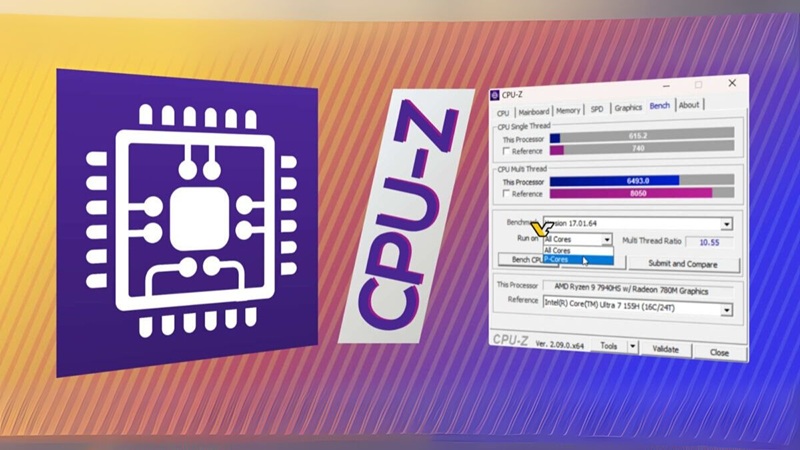
App kiểm tra nhiệt độ CPU-Z
Speccy
Speccy cung cấp thông tin phần cứng tổng thể, bao gồm nhiệt độ CPU, GPU và ổ cứng. Giao diện tối giản giúp người mới sử dụng dễ dàng thao tác mà không cần cấu hình phức tạp. Ngoài ra, Speccy còn hiển thị trạng thái hệ thống theo màu sắc, giúp bạn nhanh chóng nhận biết khi nhiệt độ vượt ngưỡng an toàn.
Phần mềm kiểm tra nhiệt độ laptop Speccy
Core Temp
Core Temp là phần mềm kiểm tra nhiệt độ CPU nổi bật nhờ khả năng hiển thị nhiệt độ từng nhân riêng biệt. Điều này giúp bạn phát hiện chính xác nhân CPU nào đang quá tải. Phần mềm cũng cung cấp thông tin về socket, số nhân, điện áp và TDP. Nhờ đó, bạn có thể đánh giá hiệu suất CPU trong nhiều tình huống khác nhau.

Kiểm tra nhiệt độ CPU trên win 10 với Core Temp
HWiNFO64
HWiNFO64 là công cụ giám sát hệ thống mạnh mẽ với dữ liệu chi tiết. Phần mềm hiển thị đầy đủ thông tin về CPU, RAM, GPU, điện áp và tốc độ quạt. Khả năng theo dõi thời gian thực cùng biểu đồ chi tiết giúp người dùng kiểm soát nhiệt độ chính xác. Đây là app khá lý tưởng cho kỹ thuật viên hoặc người dùng chuyên sâu.

Phần mềm kiểm tra nhiệt độ CPU HWiNFO64
Real Temp
Real Temp được thiết kế để theo dõi nhiệt độ các dòng CPU Intel. Phần mềm hiển thị nhiệt độ hiện tại, tối đa và tối thiểu trong quá trình hoạt động. Giao diện đơn giản giúp người dùng dễ theo dõi và xác định nhiệt độ lý tưởng của CPU. Việc cài đặt công cụ tương đối đơn giản, nhanh chóng và không tiêu tốn nhiều tài nguyên hệ thống.
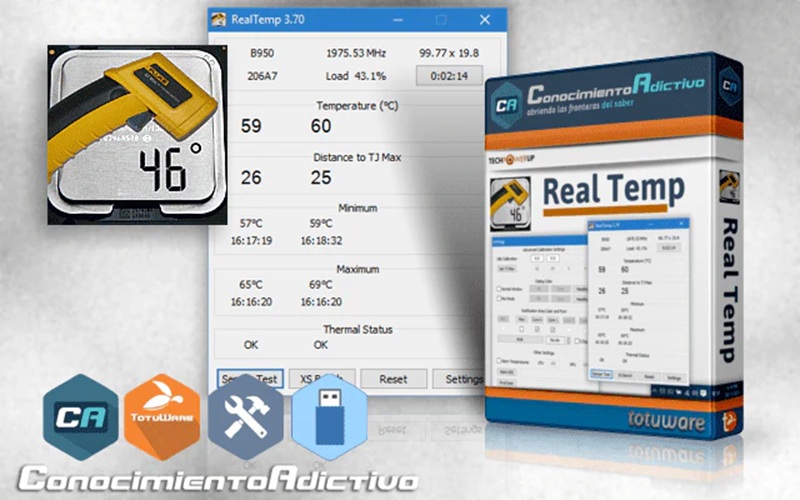
Phần mềm Real Temp
MSI Afterburner
MSI Afterburner nổi tiếng là phần mềm ép xung GPU nhưng cũng hỗ trợ theo dõi nhiệt độ CPU. Giao diện biểu đồ thời gian thực giúp bạn dễ dàng quan sát hiệu suất khi chơi game. Phần mềm còn hiển thị thông số trực tiếp trên màn hình, hỗ trợ kiểm tra nhiệt độ mà không cần thoát ứng dụng.
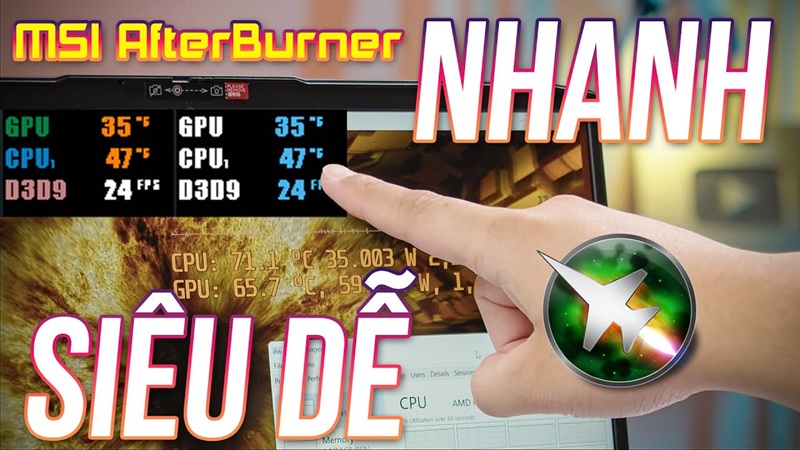
App kiểm tra nhiệt độ CPU MSI Afterburner
NZXT CAM
NZXT CAM là phần mềm kiểm tra nhiệt độ CPU có thiết kế đẹp và dễ sử dụng. Công cụ cho phép theo dõi CPU, GPU, ổ cứng và mạng trong cùng một dashboard. Ngoài ra, phần mềm còn hỗ trợ điều chỉnh đèn LED nếu bạn sử dụng linh kiện NZXT, mang lại trải nghiệm quản lý hệ thống toàn diện.
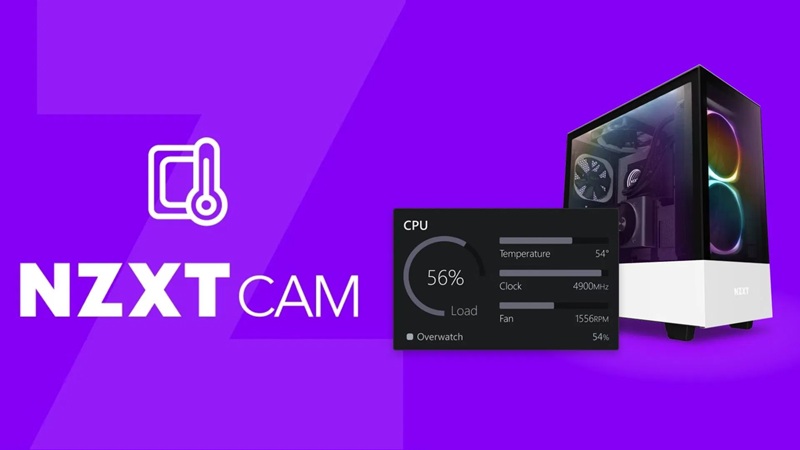
Phần mềm NZXT CAM
Nên chọn phần mềm kiểm tra nhiệt độ CPU nào?
Việc lựa chọn phụ thuộc vào nhu cầu sử dụng. Nếu cần công cụ đơn giản, Core Temp hoặc HWMonitor là lựa chọn phù hợp. Trong khi đó, AIDA64 và HWiNFO64 sẽ phù hợp hơn với người cần dữ liệu chuyên sâu.
Đối với game thủ, MSI Afterburner là công cụ đáng cân nhắc vì khả năng hiển thị nhiệt độ trực tiếp trong game. Nếu muốn giao diện đẹp, dễ theo dõi, NZXT CAM là lựa chọn đáng thử.
Khi nào cần kiểm tra nhiệt độ CPU?
Bạn nên sử dụng phần mềm kiểm tra nhiệt độ CPU trong các trường hợp máy nóng bất thường, quạt quay to hoặc hiệu suất giảm. Ngoài ra, sau khi vệ sinh máy hoặc thay keo tản nhiệt, việc theo dõi nhiệt độ giúp kiểm tra hiệu quả thực tế.
Theo khuyến nghị từ kỹ thuật viên Worklap, nên kiểm tra nhiệt độ CPU định kỳ mỗi tháng. Điều này giúp phát hiện sớm vấn đề và tránh hư hỏng linh kiện.
Chỉ cần một phần mềm kiểm tra nhiệt độ CPU phù hợp, bạn có thể phát hiện sớm nguy cơ quá nhiệt và tránh chi phí sửa chữa lên tới hàng triệu đồng. Nếu máy của bạn thường xuyên nóng, giảm hiệu năng hoặc quạt chạy liên tục, hãy kiểm tra ngay bằng một trong những phần mềm trên. Trường hợp cần vệ sinh, thay keo tản nhiệt hoặc nâng cấp tản nhiệt, bạn có thể liên hệ Worklap để được kỹ thuật viên hỗ trợ nhanh chóng.