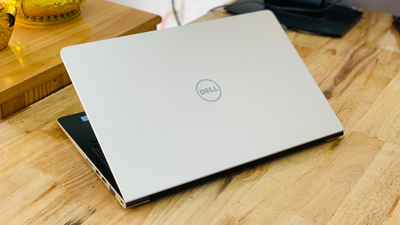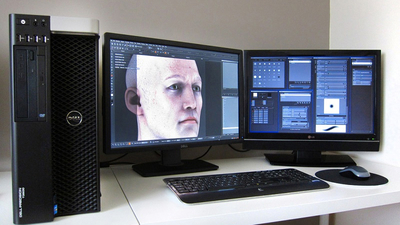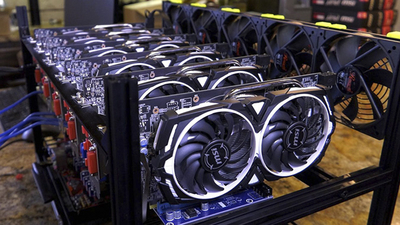

Khi nâng cấp lên RAM laptop 8GB DDR3 bus 1333 có thể giúp máy xử lý đa nhiệm tốt hơn, hạn chế tình trạng chậm khi mở trình duyệt, Word, Excel hoặc nhiều ứng dụng cùng lúc. Tuy nhiên, trước khi mua RAM, bạn cần kiểm tra chính xác laptop đang dùng DDR3 hay DDR3L, số khe RAM, dung lượng tối đa và mức tốc độ mà thiết bị hỗ trợ.
Vậy RAM DDR3 8GB bus 1333 có còn phù hợp ở thời điểm hiện tại, nâng từ 4GB lên 8GB có đáng hay nên đầu tư vào SSD hoặc laptop mới? Hãy cùng Worklap tìm hiểu chi tiết để có lựa chọn phù hợp với chiếc máy đang sử dụng.
- RAM laptop DDR3 8GB bus 1333 là gì?
- RAM laptop 8GB DDR3 bus 1333 có tốt không?
- 8GB RAM DDR3 đáp ứng được nhu cầu nào?
- Bus 1333 có còn đủ dùng không?
- Những thông số cần kiểm tra khi mua RAM DDR3 8GB 1333
- Cách kiểm tra laptop có hỗ trợ RAM DDR3 8GB bus 1333
- Nên chọn 1x8GB hay 2x4GB DDR3?
- Khi nào không nên tiếp tục nâng cấp RAM DDR3?
- Có nên mua RAM laptop 8GB DDR3 bus 1333?
RAM laptop DDR3 8GB bus 1333 là gì?
RAM DDR3 từng được sử dụng phổ biến trên nhiều mẫu laptop từ những thế hệ trước. Trong thông số RAM DDR3 8GB bus 1333, mỗi thành phần thể hiện một đặc điểm riêng của bộ nhớ, giúp người dùng xác định sản phẩm có phù hợp với thiết bị hay không.
- DDR3: Thế hệ RAM mà laptop sử dụng.
- 8GB: Dung lượng bộ nhớ của thanh RAM.
- 1333: Tốc độ truyền dữ liệu hiệu dụng khoảng 1333 MT/s, thường được gọi quen là bus 1333.
- SO-DIMM: Dạng module RAM nhỏ gọn dành cho laptop.
- 204 pin: Số chân phổ biến trên RAM DDR3 SO-DIMM.
RAM laptop DDR3 thường có thêm các ký hiệu như PC3-10600 hoặc PC3-10666, dùng để biểu thị băng thông lý thuyết tương ứng với DDR3-1333. Khi tìm mua RAM cũ, bạn có thể gặp những cách gọi này trên tem sản phẩm.
Điều cần lưu ý là RAM DDR3 SO-DIMM 204 chân dành cho laptop khác với RAM DDR3 DIMM 240 chân dành cho máy tính để bàn. Hai loại có kích thước khác nhau nên không thể lắp thay thế trực tiếp.
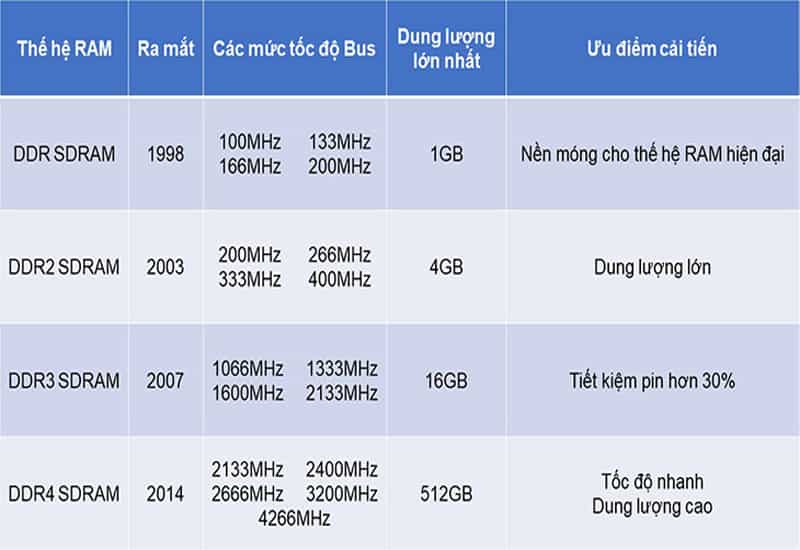
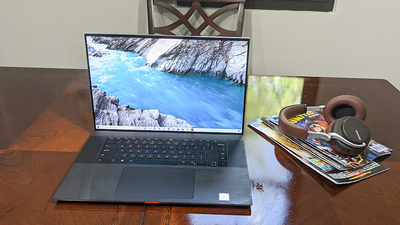
Tốc độ cao giúp máy tính xử lý dữ liệu nhanh hơn
RAM laptop 8GB DDR3 bus 1333 có tốt không?
RAM laptop 8GB DDR3 bus 1333 vẫn có thể đáp ứng tốt nhu cầu cơ bản nếu laptop tương thích với chuẩn RAM này. Với những máy chỉ có 2GB hoặc 4GB RAM, nâng lên 8GB thường giúp trải nghiệm sử dụng dễ chịu hơn, đặc biệt khi phải mở nhiều chương trình cùng lúc.
Dung lượng 8GB tạo thêm không gian để hệ điều hành, trình duyệt và phần mềm hoạt động mà ít phải sử dụng bộ nhớ ảo trên ổ lưu trữ. Nhờ đó, hiện tượng chậm hoặc khựng khi chuyển đổi giữa các ứng dụng có thể được giảm bớt.
Tuy nhiên, cần hiểu rằng DDR3-1333 là chuẩn bộ nhớ đã cũ. Việc nâng RAM không thể giải quyết những giới hạn đến từ CPU, GPU hoặc ổ cứng của một chiếc laptop đã có tuổi đời cao. Vì vậy, hiệu quả nâng cấp phụ thuộc khá nhiều vào tình trạng tổng thể của máy.
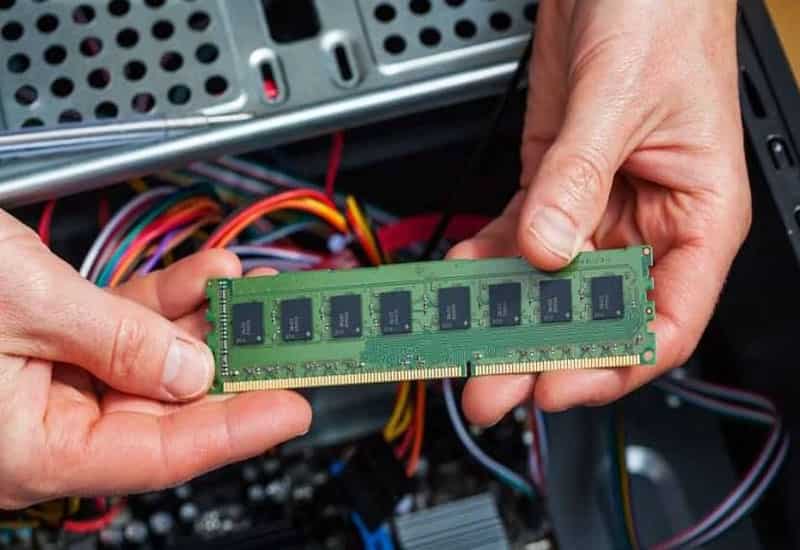
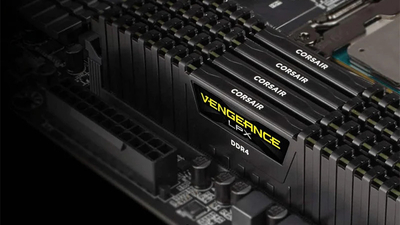
DDR3 dùng điện thấp, truyền dữ liệu nhanh hơn DDR2
8GB RAM DDR3 đáp ứng được nhu cầu nào?
Với một laptop có CPU và các linh kiện còn hoạt động ổn định, 8GB RAM có thể đáp ứng những nhu cầu như:
- Soạn thảo Word, làm việc với Excel và PowerPoint.
- Học trực tuyến, họp video và sử dụng các nền tảng học tập.
- Duyệt web với số lượng tab ở mức vừa phải.
- Xem phim, nghe nhạc và giải trí trực tuyến.
- Lập trình cơ bản với những dự án không quá nặng.
- Chỉnh sửa hình ảnh ở mức nhẹ.
- Sử dụng các phần mềm cũ phù hợp với cấu hình máy.
Nếu laptop hiện chỉ có 4GB RAM và thường xuyên xảy ra tình trạng trình duyệt tải lại tab, ứng dụng phản hồi chậm hoặc máy chậm khi mở nhiều chương trình, nâng lên 8GB thường là khoản đầu tư hợp lý.
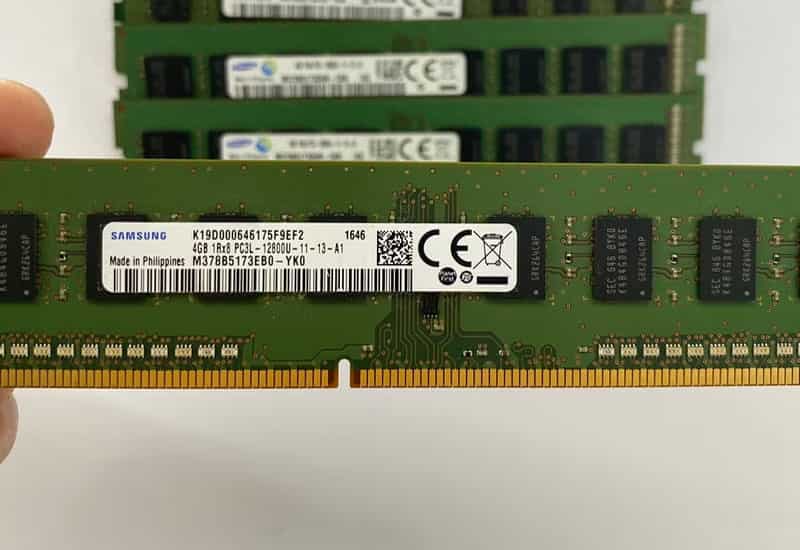
Hỗ trợ đa nhiệm tốt, nâng cao hiệu suất máy tính nhanh
Bus 1333 có còn đủ dùng không?
DDR3-1333 có tốc độ truyền dữ liệu hiệu dụng khoảng 1333 MT/s. So với DDR4 và DDR5 hiện nay, con số này khá thấp, nhưng nếu laptop được thiết kế để sử dụng DDR3-1333 thì đây vẫn là mức tốc độ phù hợp với nền tảng.
Điều quan trọng là tốc độ RAM không hoạt động độc lập. CPU, chipset và bo mạch chủ đều ảnh hưởng đến mức tốc độ bộ nhớ mà laptop có thể sử dụng.
Ví dụ, nếu laptop chỉ hỗ trợ DDR3-1333, việc mua RAM DDR3-1600 không có nghĩa máy chắc chắn chạy được ở 1600 MT/s. Trong trường hợp tương thích, RAM có thể tự hoạt động ở mức thấp hơn mà hệ thống hỗ trợ.
Vì vậy, với laptop đời cũ, khả năng tương thích nên được ưu tiên hơn việc cố chọn RAM có bus cao. Một thanh DDR3-1333 tương thích tốt sẽ hữu ích hơn một thanh tốc độ cao nhưng không được hệ thống hỗ trợ đầy đủ.
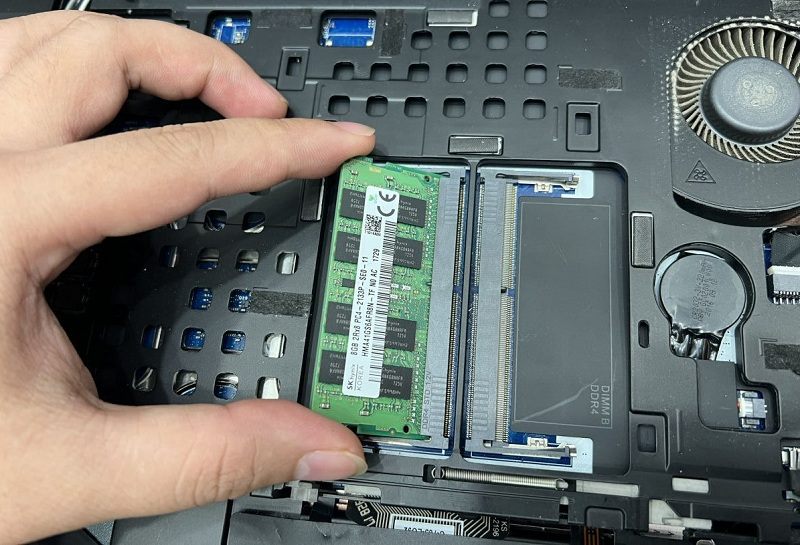
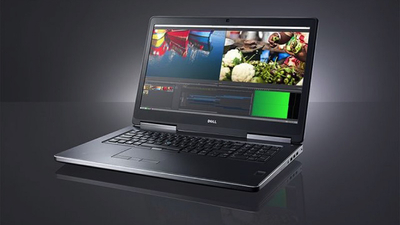
Bus 1333 đủ dùng cho những tác vụ cơ bản
Những thông số cần kiểm tra khi mua RAM DDR3 8GB 1333
Không nên chỉ nhìn vào ba thông số DDR3, 8GB và 1333 rồi quyết định mua. RAM laptop còn liên quan đến chuẩn vật lý, điện áp và giới hạn phần cứng của từng model.
DDR3 hay DDR3L?
Đây là yếu tố người dùng laptop cũ rất dễ nhầm lẫn. RAM DDR3 tiêu chuẩn thường hoạt động ở mức điện áp khoảng 1,5V, trong khi DDR3L là phiên bản điện áp thấp, thường hoạt động ở 1,35V.
Trên tem RAM, bạn có thể bắt gặp:
- PC3: Thường dùng để chỉ DDR3.
- PC3L: Thường dùng để chỉ DDR3L.
Một số module DDR3L có khả năng hoạt động ở cả 1,35V và 1,5V, nhưng không nên mặc định mọi thanh DDR3 và DDR3L đều có thể thay thế cho nhau trên mọi laptop. Cách an toàn là kiểm tra thông số của chính model laptop hoặc xem thông tin trên thanh RAM đang sử dụng trước khi mua.
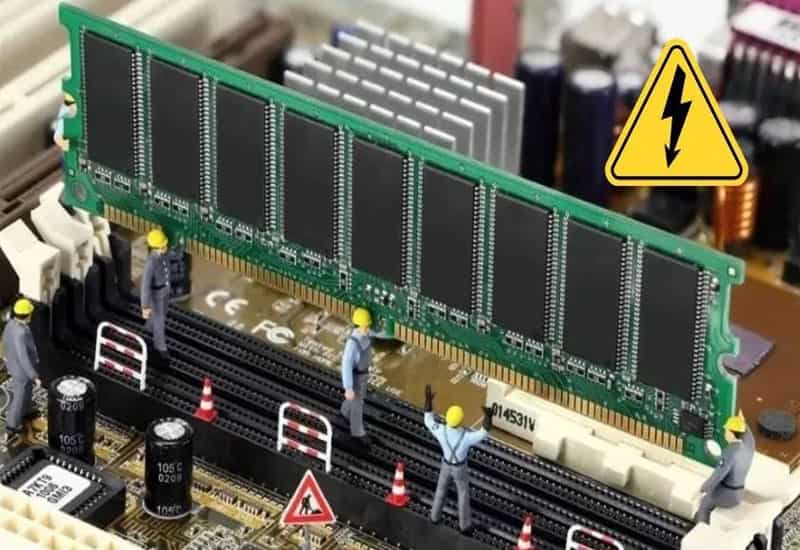
Dung lượng RAM DDR3 ảnh hưởng tốc độ xử lý máy tính
SO-DIMM 204 pin
RAM laptop DDR3 phổ biến sử dụng chuẩn SO-DIMM 204 pin, có kích thước nhỏ hơn RAM desktop.
Khi tìm mua, nên sử dụng từ khóa như DDR3 SO-DIMM 8GB 1333 để hạn chế nhầm sang RAM DDR3 DIMM dành cho máy tính bàn. DDR2, DDR3 và DDR4 cũng có thiết kế khe cắm khác nhau nên không thể lắp tùy ý dù hình thức bên ngoài khá tương đồng.
Tốc độ 1333 MT/s
DDR3-1333 thường được gọi là RAM bus 1333 tại thị trường Việt Nam. Về kỹ thuật, MT/s phản ánh số lần truyền dữ liệu mỗi giây, còn MHz là tần số hoạt động thực tế của bộ nhớ.
Nếu laptop hỗ trợ DDR3-1333, đây là mức tốc độ phù hợp. Trong trường hợp máy hỗ trợ DDR3-1600, bạn có thể cân nhắc RAM 1600 nếu giá bán hợp lý và module tương thích.
Độ trễ RAM
RAM còn có thông số CAS Latency, thường được biểu thị như CL9 hoặc CL11. Khi hai thanh RAM có cùng tốc độ và điều kiện tương đương, timing thấp hơn có thể mang lại độ trễ tốt hơn.
Tuy nhiên, khi nâng cấp laptop cũ, khả năng tương thích và dung lượng nên được ưu tiên trước timing. Không nên chọn RAM chỉ vì CL thấp nhưng lại bỏ qua điện áp hoặc chuẩn RAM mà laptop yêu cầu.
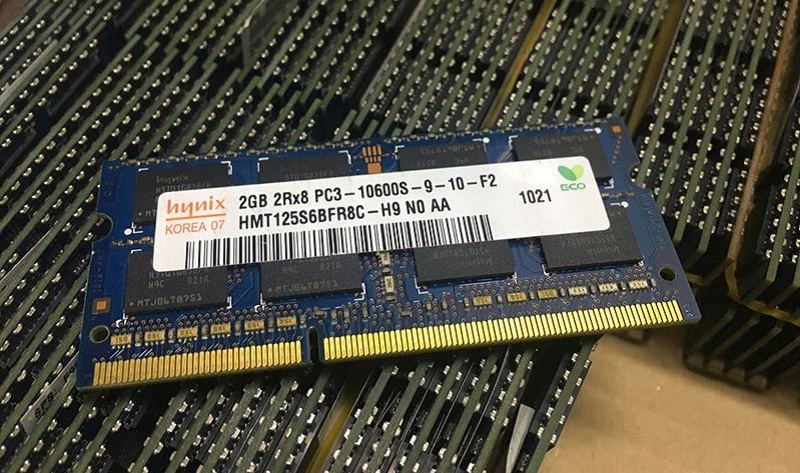
Kiểm tra các thông số trước khi mua RAM
Cách kiểm tra laptop có hỗ trợ RAM DDR3 8GB bus 1333
Trước khi mua RAM, hãy xác định chính xác model laptop và kiểm tra giới hạn bộ nhớ của máy. Đây là bước giúp tránh tình trạng mua đúng DDR3-1333 nhưng laptop lại không nhận đủ dung lượng.
Kiểm tra RAM đang sử dụng
Thông tin RAM có thể được xem thông qua BIOS, phần mềm kiểm tra phần cứng hoặc tháo nắp máy để xem trực tiếp tem trên module. Bạn nên xác định:
- RAM đang là DDR3 hay DDR3L.
- Dung lượng của từng thanh.
- Tốc độ RAM.
- Số khe RAM.
- Số khe còn trống.
Nếu tem RAM ghi PC3L thì cần chú ý đến ký hiệu này khi tìm module thay thế.
Kiểm tra dung lượng tối đa
Không phải laptop DDR3 nào cũng có cùng giới hạn RAM. Có model chỉ hỗ trợ tổng 8GB, trong khi một số nền tảng có thể nhận 16GB hoặc cao hơn tùy CPU, chipset, BIOS và thiết kế bo mạch.
Ngoài tổng dung lượng, bạn cũng nên kiểm tra dung lượng tối đa trên từng khe. Ví dụ, một chiếc laptop có thể hỗ trợ tổng 16GB nhưng không phải lúc nào mỗi khe cũng nhận được thanh 8GB.
Kiểm tra số khe RAM
Laptop đời cũ thường có một hoặc hai khe SO-DIMM. Một số model còn sử dụng RAM hàn trên bo mạch kết hợp với một khe RAM rời.
Nếu máy có hai khe và đang dùng 2x2GB hoặc 2x4GB, muốn lên 8GB hoặc 16GB có thể phải thay các thanh hiện tại. Ngược lại, nếu còn một khe trống, việc bổ sung RAM sẽ thuận tiện hơn.
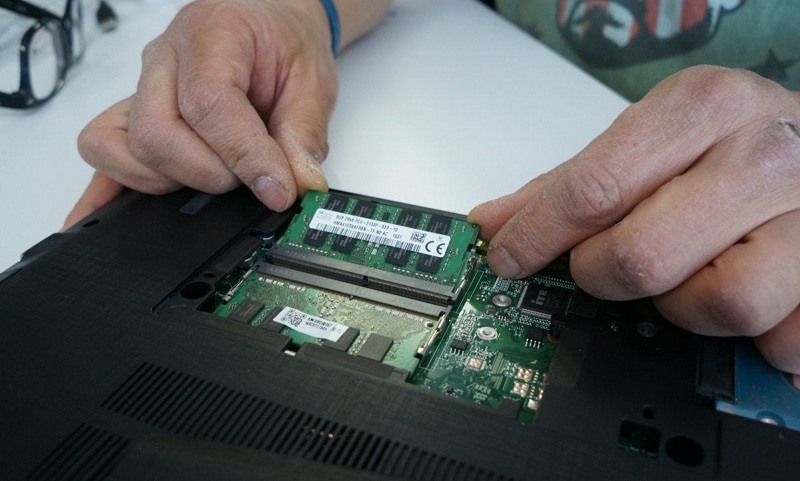
Mua đúng RAM sẽ nâng cao hiệu quả trải nghiệm công việc
Nên chọn 1x8GB hay 2x4GB DDR3?
Nếu laptop có hai khe RAM, người dùng thường cân nhắc giữa một thanh 8GB và hai thanh 4GB. Mỗi phương án đều có ưu điểm riêng, tùy vào khả năng nâng cấp sau này.
2x4GB có thể tận dụng Dual Channel nếu nền tảng hỗ trợ, từ đó tăng băng thông bộ nhớ. Điều này đặc biệt có ý nghĩa với laptop dùng GPU tích hợp vì GPU sử dụng chung bộ nhớ hệ thống.
Còn 1x8GB lại thuận tiện hơn nếu bạn dự định nâng tiếp lên 16GB. Chẳng hạn, có thể lắp một thanh 8GB trước rồi bổ sung thêm một thanh 8GB khi cần, miễn laptop hỗ trợ dung lượng tương ứng.
Nếu máy chỉ có một khe RAM, việc lựa chọn tất nhiên sẽ phụ thuộc vào module mà laptop hỗ trợ.
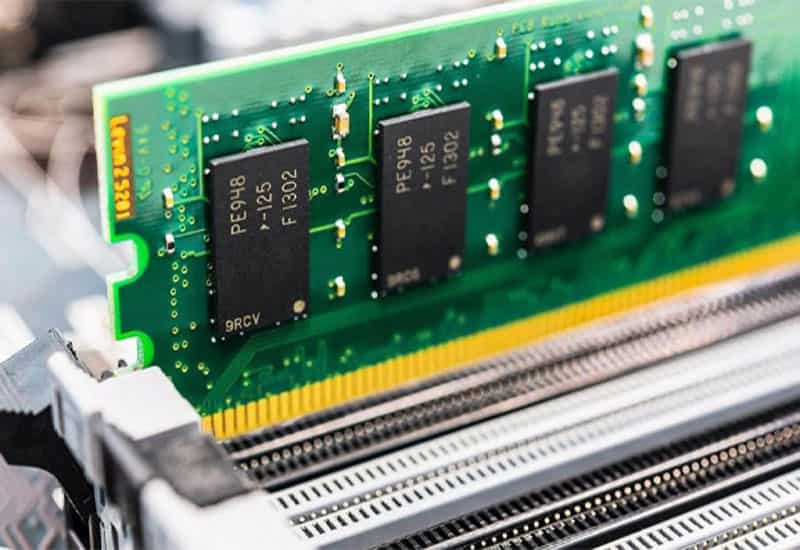
Số khe cắm quyết định khả năng mở rộng bộ nhớ sau này
Khi nào không nên tiếp tục nâng cấp RAM DDR3?
Không phải chiếc laptop DDR3 nào cũng đáng để đầu tư nâng cấp thêm. Nếu CPU đã quá yếu, việc tăng RAM từ 8GB lên 16GB khó giải quyết được tình trạng máy xử lý chậm.
Tương tự, nếu laptop vẫn dùng HDD và thường xuyên mất nhiều thời gian để khởi động hoặc mở ứng dụng, thay SSD có thể mang lại cải thiện rõ ràng hơn. Với máy đang có 4GB RAM và HDD, nâng lên 8GB kết hợp SSD thường là phương án cân đối hơn so với việc chỉ tập trung tăng RAM.
Nếu laptop đã quá cũ, không đáp ứng được phần mềm cần sử dụng và phải thay cùng lúc nhiều linh kiện như RAM, SSD, pin hoặc màn hình, bạn cũng nên cân nhắc chi phí tổng thể trước khi tiếp tục nâng cấp.
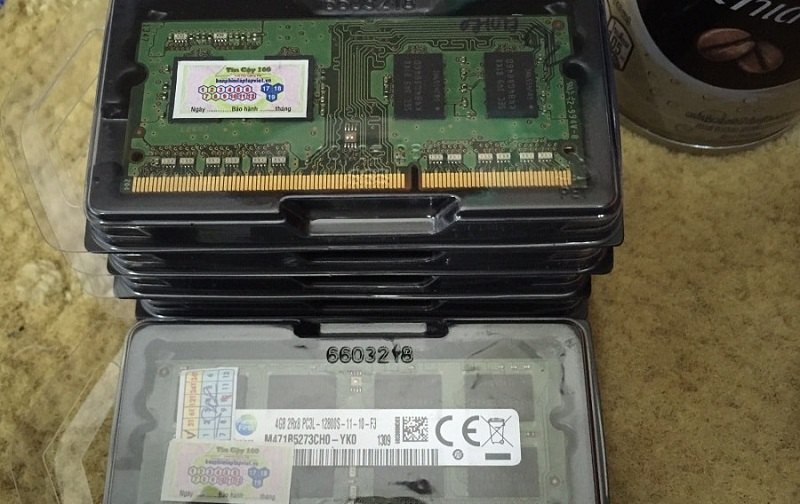
Worklap tư vấn dòng RAM phù hợp cho nhu cầu sử dụng
Có nên mua RAM laptop 8GB DDR3 bus 1333?
RAM laptop 8GB DDR3 bus 1333 vẫn đáng mua nếu bạn đang sử dụng laptop đời cũ tương thích với chuẩn này và máy hiện chỉ có 2GB hoặc 4GB RAM. Với các nhu cầu như học tập, văn phòng, duyệt web, xem video và đa nhiệm nhẹ, nâng lên 8GB có thể giúp máy hoạt động ổn định và thoải mái hơn.
Tuy nhiên, trước khi mua, bạn cần kiểm tra DDR3 hay DDR3L, chuẩn SO-DIMM 204 pin, điện áp, tốc độ bộ nhớ, số khe và dung lượng RAM tối đa mà laptop hỗ trợ. Nếu máy đã có 8GB nhưng vẫn chậm, hãy kiểm tra thêm CPU và ổ lưu trữ trước khi quyết định nâng lên 16GB.
Trong trường hợp laptop vẫn dùng HDD, thay SSD có thể là khoản nâng cấp đáng ưu tiên. Còn nếu CPU, GPU và nhiều linh kiện khác đã quá cũ, đầu tư vào một chiếc laptop mới có thể hợp lý hơn so với tiếp tục nâng cấp từng bộ phận.
Nếu bạn chưa xác định được laptop của mình có nhận RAM 8GB DDR3 bus 1333 hay không, hãy cung cấp model máy và thông số RAM đang sử dụng để Worklap kiểm tra khả năng tương thích trước khi nâng cấp. Liên hệ cửa hàng Worklap để nhận tư vấn của đội ngũ kỹ thuật viên.