
Tìm hiểu cách phát Wifi từ laptop để chia sẻ Internet cho điện thoại, máy tính bảng hay các thiết bị khác chỉ với vài thao tác đơn giản, mà không cần bộ phát chuyên dụng. Cách này giúp duy trì kết nối ổn định khi mạng công cộng chập chờn hoặc khi đang dùng mạng dây.
Thực tế, nhiều khách hàng của Worklap đã áp dụng và thấy tốc độ mạng ổn định ~30–50 Mbps cho 2–4 thiết bị cùng lúc mà không bị giật lag. Bạn muốn biến laptop thành trạm phát wifi? Hãy cùng Worklap khám phá những cách phát wifi từ laptop hiệu quả dưới đây.
Tìm hiểu tính năng phát WiFi trên laptop
Hiện nay, Microsoft đã tích hợp sẵn tính năng Mobile Hotspot, cho phép người dùng biến laptop thành một điểm phát WiFi di động. Nhờ đó, bạn có thể chia sẻ kết nối internet đang sử dụng trên máy tính cho điện thoại, máy tính bảng hoặc các thiết bị khác một cách nhanh gọn. Kỹ thuật viên Worklap thử nghiệm cho thấy Mobile Hotspot ổn định cho 2–4 thiết bị cùng kết nối mà không giật lag.
Việc áp dụng cách phát wifi từ laptop win 11 đem đến nhiều lợi ích thiết thực:
- Thao tác đơn giản, dễ dùng, chỉ với vài bước thiết lập là laptop đã có thể phát WiFi.
- Tính năng có sẵn trong hệ điều hành, giúp tiết kiệm thời gian và tránh rủi ro từ ứng dụng bên thứ ba.
- Cho phép nhiều thiết bị truy cập internet cùng lúc mà không phụ thuộc vào WiFi công cộng.
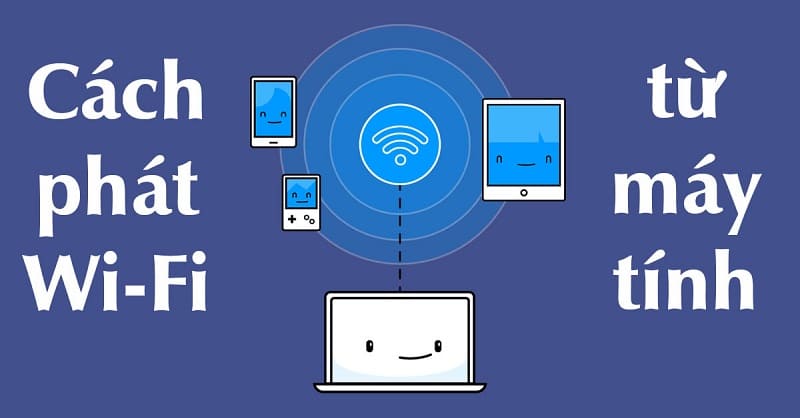
Phát wifi trên laptop là một tính năng tiện ích
Điều kiện cần có để phát WiFi từ laptop Windows 10
Việc biến laptop thành điểm phát WiFi không quá phức tạp. Tuy nhiên, để quá trình thiết lập diễn ra suôn sẻ, thiết bị của bạn cần đáp ứng một vài yêu cầu cơ bản sau:
- Card WiFi hoạt động ổn định: Bộ thu phát không dây phải còn tốt và đã được bật.
- Driver WiFi được cập nhật: Sử dụng phiên bản driver mới giúp hạn chế lỗi và đảm bảo khả năng tương thích.
- Quyền quản trị viên: Một số cách thiết lập, đặc biệt qua Command Prompt, cần quyền truy cập cao.
- Có sẵn kết nối Internet: Laptop phải đang kết nối mạng qua cáp Ethernet hoặc dữ liệu di động như 3G/4G/5G.
Nếu các điều kiện này không đủ, bạn có thể gặp lỗi “Cannot turn on Mobile Hotspot”.
Phát wifi từ laptop giúp công việc được thuận tiện hơn
Hướng dẫn các cách phát wifi từ laptop hiệu quả
Việc biến chiếc laptop thành một "trạm phát Wifi" di động là giải pháp cực kỳ tiện lợi khi bạn ở những nơi chỉ có mạng dây hoặc muốn chia sẻ kết nối cho điện thoại, máy tính bảng. Tùy vào cấu hình máy và nhu cầu sử dụng, bạn có thể lựa chọn 1 trong 5 cách cực đơn giản dưới đây.
Cách phát wifi từ laptop tại mục Cài đặt (Settings)
Đây là cách được xem là “chính chủ”, dễ thực hiện và không cần cài đặt bất kỳ phần mềm bên thứ ba nào.
Bước 1: Bạn nhấn tổ hợp phím là Windows + I để mở bảng Settings (Cài đặt).
Bước 2: Tìm và chọn mục Network & Internet, sau đó nhìn sang menu bên trái và nhấp vào Mobile hotspot.
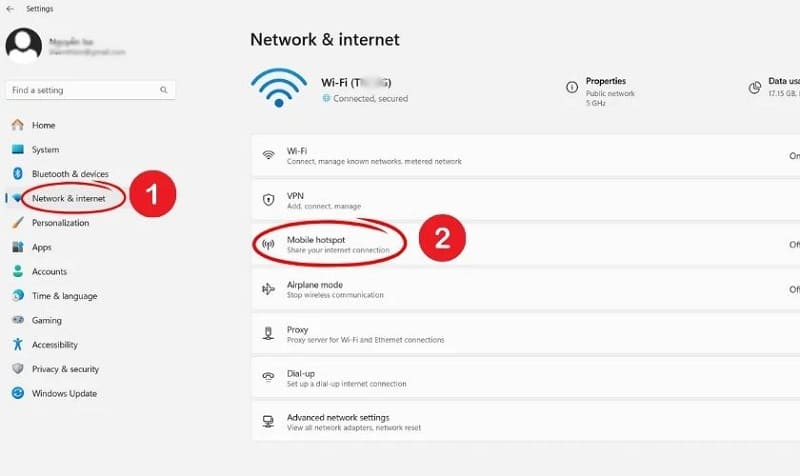
Mở bảng cài đặt và chọn các mục theo hướng dẫn
Bước 3: Tại dòng Share my Internet connection with other devices, bạn gạt công tắc sang On để bật tính năng phát Wifi.
Bước 4: Ở mục Share my Internet connection from, hãy chọn đúng nguồn mạng bạn đang dùng (có thể là Ethernet nếu cắm dây hoặc Wi-Fi).
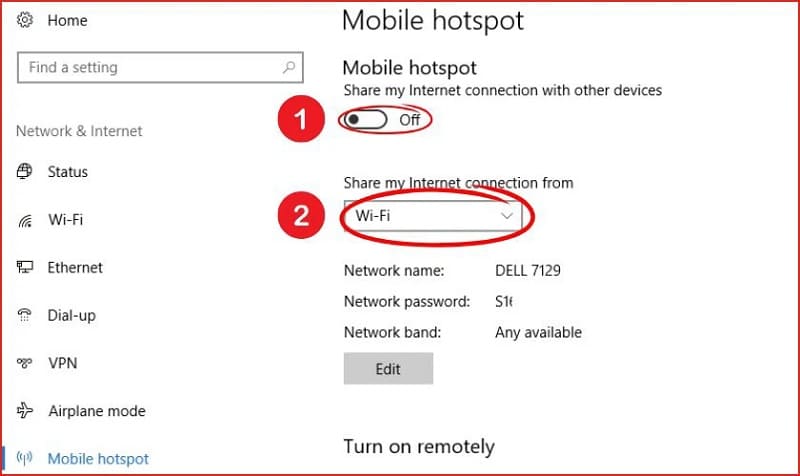
Tiến hành thực hiện theo hướng dẫn để chọn đúng nguồn mạng
Bước 5: Để đổi tên và mật khẩu theo ý muốn, bạn nhấn vào nút Edit. Một bảng nhỏ hiện ra, bạn nhập tên mạng (Network name) và mật khẩu (Network password - tối thiểu 8 ký tự) rồi nhấn Save.
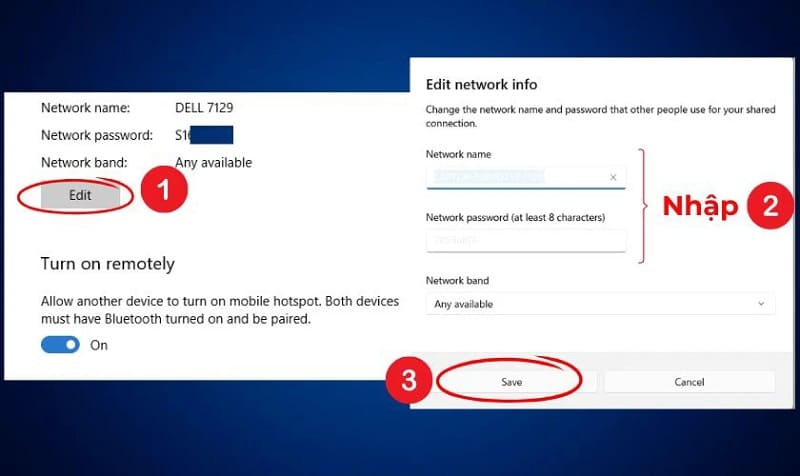
Đổi tên, mật khẩu theo nhu cầu sử dụng riêng
Lúc này, các thiết bị khác đã có thể tìm thấy tên Wifi bạn vừa đặt và kết nối bình thường.
Cách phát wifi từ laptop bằng Command Prompt (CMD)
Nếu máy bạn gặp lỗi không bật được Mobile Hotspot trong Settings, phương pháp dùng lệnh này là lựa chọn thay thế hoàn hảo để phát wifi từ laptop. Theo trải nghiệm thực tế, CMD là giải pháp cứu cánh khi Mobile Hotspot lỗi, kết nối vẫn ổn định cho 2–4 thiết bị.
Bước 1: Bấm vào phím Windows, gõ cmd, sau đó chuột phải vào Command Prompt chọn vào mục Run as administrator (chạy với quyền quản trị).
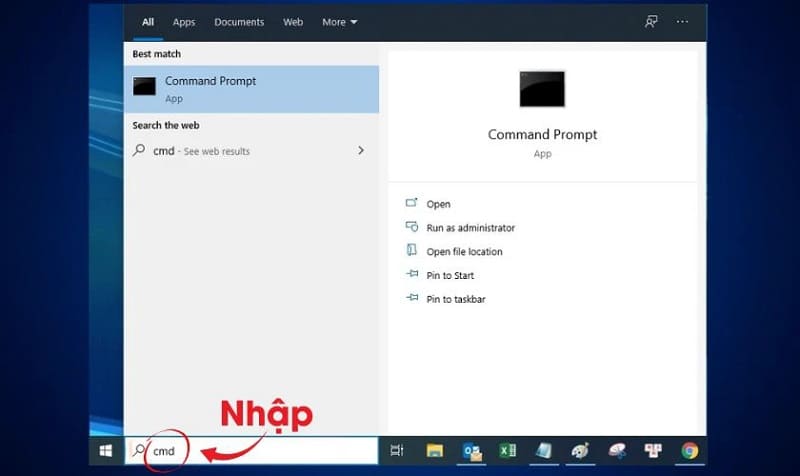
Nhập CMD để chạy Command Prompt dưới quyền quản trị
Bước 2: Copy và dán dòng lệnh sau vào rồi nhấn Enter (Thay TenWifi và MatKhau bằng thông tin bạn muốn): netsh wlan set hostednetwork mode=allow ssid=TenWifi key=MatKhau
Bước 3: Kích hoạt mạng bằng cách nhập tiếp lệnh: netsh wlan start hostednetwork rồi nhấn Enter.
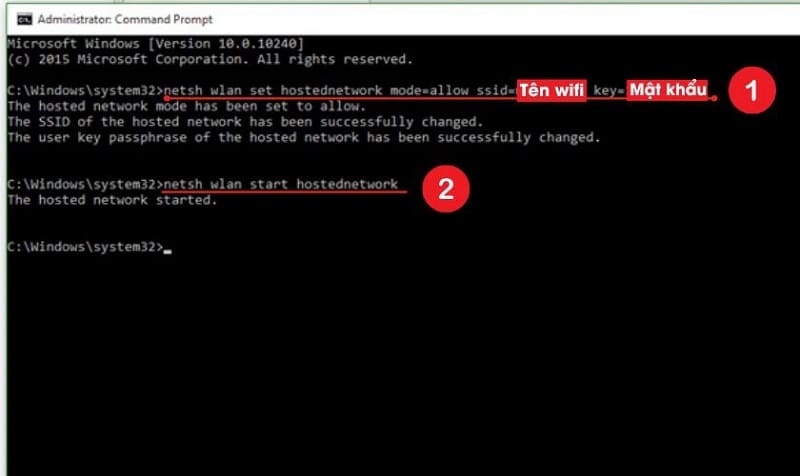
Thực hiện theo hướng dẫn để kích hoạt mạng
Bước 4: Cấu hình chia sẻ mạng (Rất quan trọng):
Chuột phải vào biểu tượng mạng ở góc màn hình, chọn Open Network & Internet settings.
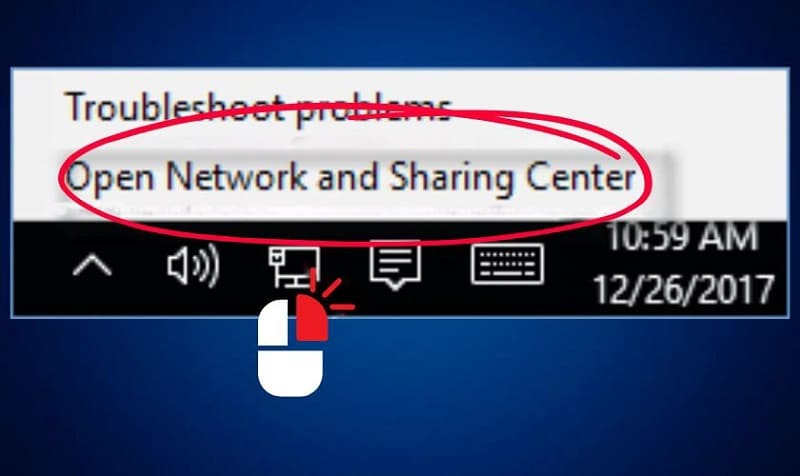
Bấm chuột để chọn Open Network & Internet settings
Tiếp đến bấm vào Change adapter options và tìm mạng bạn đang dùng để vào mạng (Ethernet hoặc Wifi), chuột phải chọn Properties.
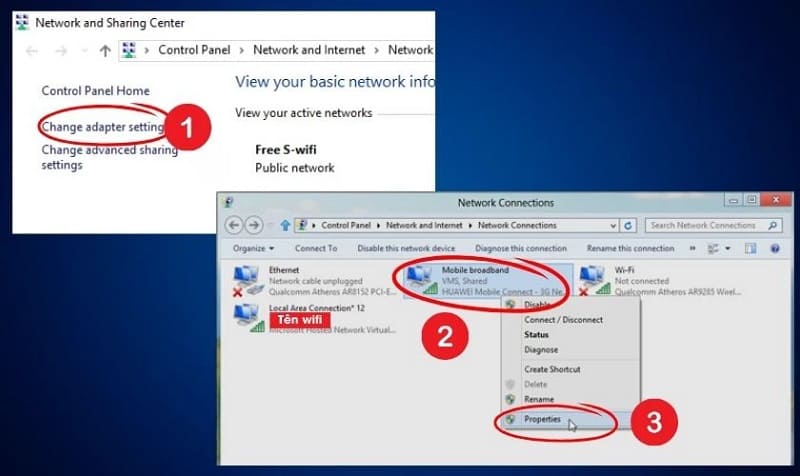
Bấm chọn Properties và thực hiện theo hướng dẫn
Chuyển sang tab Sharing, tích vào ô Allow other network users to connect....
Ở dòng Home networking connection, bạn chọn đúng cái tên mạng ảo vừa được tạo ra (thường là Local Area Connection*...) rồi nhấn OK.
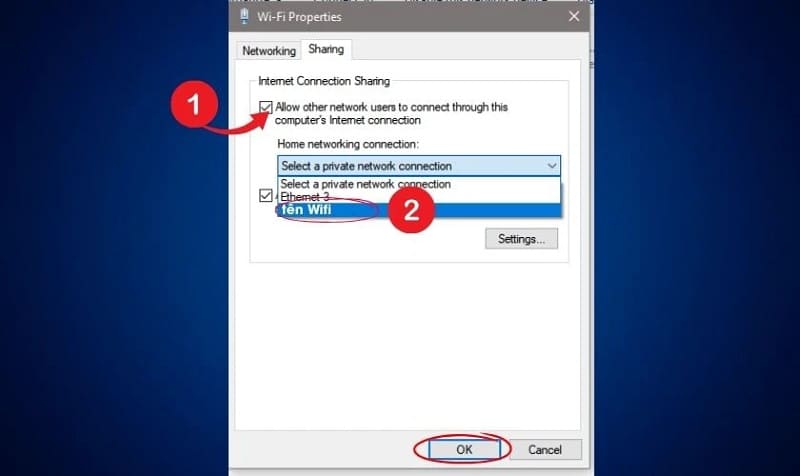
Ở Home networking connection, bạn chọn tên mạng ảo
Lưu ý: Để tắt phát Wifi, bạn dùng lệnh: netsh wlan stop hostednetwork.
Cách phát wifi trên laptop với phần mềm Wlan Launcher
Nếu bạn không muốn nhớ những dòng lệnh phức tạp, Wlan Launcher là một công cụ cực kỳ tiện ích giúp bạn quản lý việc phát và chia sẻ wifi từ laptop chỉ trong vài giây.
Bước 1: Tải Wlan Launcher về máy và tiến hành cài đặt.
Bước 2: Khởi động ứng dụng. Tại giao diện chính, bạn chỉ cần điền tên Wifi và mật khẩu vào hai ô tương ứng.
Bước 3: Nhấn nút Start Hotspot. Ứng dụng sẽ tự động xử lý các thiết lập hệ thống cho bạn.
Bước 4: Khi muốn dừng, bạn chỉ cần mở lại app và nhấn Stop Hotspot. Điểm cộng là app này hiển thị rất rõ số lượng máy đang "dùng ké" mạng của bạn.
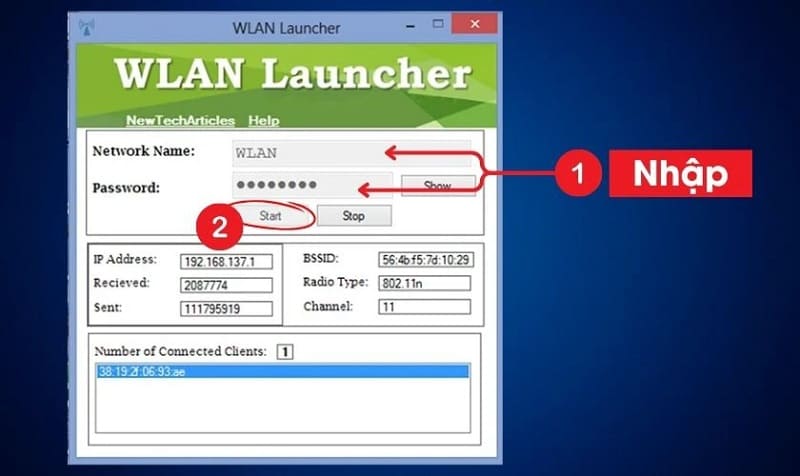
Cách phát wifi trên laptop nhờ Wlan Launcher cực nhanh chóng
Phát wifi từ laptop với Connectify Hotspot
Đây là cách phát wifi từ laptop tiện ích nếu bạn cần những tính năng cao cấp như tăng sóng Wifi (Repeater) hoặc chia sẻ mạng từ sim 4G.
Bước 1: Tải và cài đặt Connectify Hotspot lên laptop.
Bước 2: Mở phần mềm, chọn tab Wi-Fi Hotspot.
Bước 3: Ở mục Internet to Share, chọn nguồn mạng bạn muốn phát đi. Đặt tên tại Hotspot Name và mật khẩu tại Password.
Bước 4: Nhấn Start Hotspot để phát sóng.
Lưu ý: Bản miễn phí có một số giới hạn về tính năng, nhưng vẫn đủ dùng cho nhu cầu phát Wifi cơ bản.
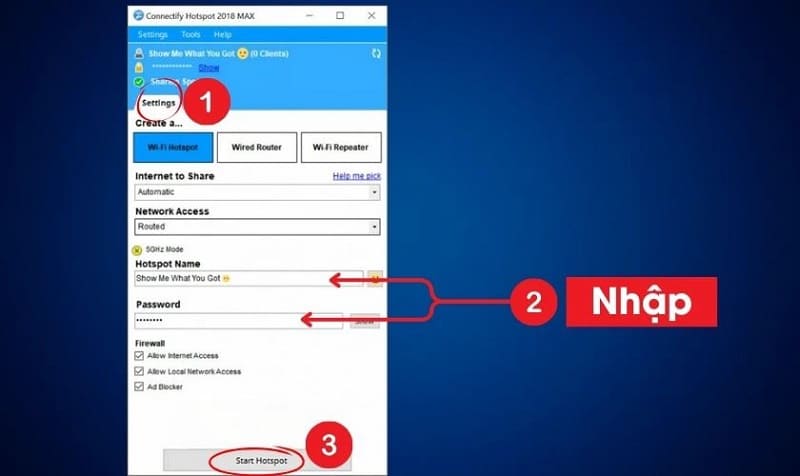
Phát wifi bằng laptop đơn giản, dễ dàng nhờ sử dụng Connectify Hotspot
Những điều cần lưu ý khi phát Wifi từ laptop
Để đảm bảo thiết bị của bạn không bị quá tải và thông tin cá nhân được an toàn, bạn nên lưu ý:
- Đặt mật khẩu khó đoán: Hãy kết hợp chữ hoa, chữ thường và con số để tránh bị người lạ “xài chùa” làm chậm mạng.
- Cắm sạc khi phát Wifi: Việc phát sóng liên tục tiêu tốn rất nhiều pin. Nếu không cắm sạc, laptop của bạn sẽ nhanh chóng cạn năng lượng.
- Kiểm soát thiết bị: Luôn kiểm tra danh sách thiết bị đang kết nối. Nếu thấy thiết bị lạ, hãy đổi mật khẩu ngay lập tức.
- Tắt khi không sử dụng: Điều này giúp giảm nhiệt cho card Wifi của máy, kéo dài tuổi thọ phần cứng.
Người dùng Worklap chia sẻ rằng khi áp dụng đầy đủ các lưu ý này, laptop có thể phát Wifi liên tục 3–5 giờ mà không giật lag.
Hy vọng với những cách phát wifi từ laptop mà Worklap vừa chia sẻ, bạn đã có thể tự tin thiết lập một trạm phát Wifi ổn định và an toàn. Nếu trong quá trình thực hiện mà gặp bất cứ thông báo lỗi nào, bạn hãy để lại phản hồi để được tư vấn viên hỗ trợ giải đáp nhé.