
Sony là một trong những hãng nổi tiếng về các dòng điện thoại thông minh, thiết bị đồ họa công nghệ với thế giới, phần lớn chiếm số lượng siêu đỉnh với người sử dụng ở cả ở Việt Nam. Hãng nổi bật với các dòng thiết bị thông minh với hình ảnh hiển thị siêu khủng như tivi, loa, âm ly, điện thoại di động. Hiện nay, sức hút của điện thoại Sony thấy được là không nhỏ.
Nắm được cách kết nối điện thoại sony xperia với máy tính giúp bạn dễ dàng chuyển dữ liệu nhanh chóng và hiệu quả. Với kết nối đúng chuẩn, việc sao chép ảnh, video hay tài liệu sẽ trở nên đơn giản hơn bao giờ hết. Cùng Worklap tìm hiểu chi tiết hơn về các thông tin dưới đây nhé.
Cần chuẩn bị gì trước khi kết nối điện thoại Sony Xperia với máy tính
Trước khi bắt đầu kết nối điện thoại Sony Xperia với máy tính, việc chuẩn bị kỹ càng sẽ giúp quá trình truyền dữ liệu diễn ra thuận lợi và tránh các sự cố không mong muốn. Dưới đây là những bước quan trọng để đảm bảo cả hai thiết bị sẵn sàng kết nối hiệu quả.
Kiểm tra cổng kết nối và cáp USB
Cáp USB có ảnh hưởng lớn đến việc truyền dữ liệu ổn định và an toàn. Bạn nên sử dụng cáp chính hãng đi kèm hoặc loại cáp chất lượng cao tương đương để tránh lỗi kết nối, truyền dữ liệu chậm hoặc hư hỏng thiết bị.
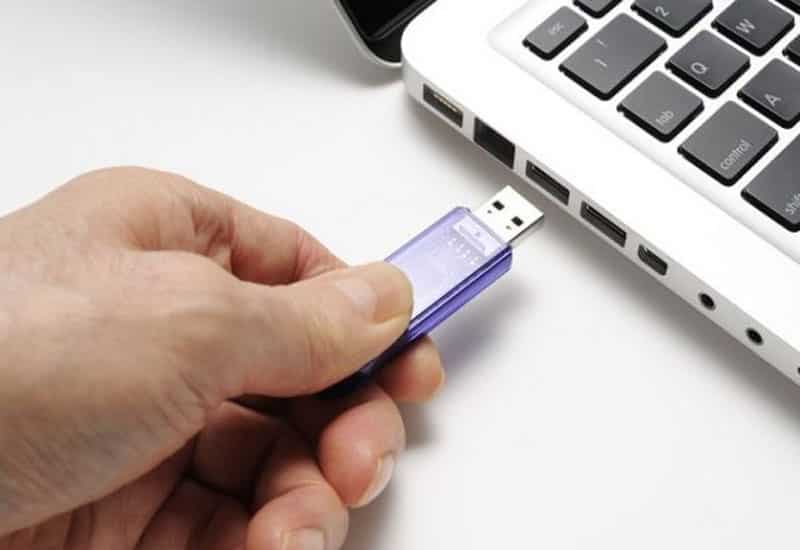
Kiểm tra cổng kết nối và chất lượng cáp USB
- Cáp USB: Đảm bảo cáp không bị đứt, gãy hay hư hỏng. Kiểm tra đầu cắm có bị cong, méo hay bám bụi không. Ưu tiên sử dụng cáp có khả năng truyền dữ liệu tốt, thường là chuẩn USB 2.0 trở lên.
- Cổng USB trên máy tính: Thử kết nối cáp vào các cổng USB khác nhau trên máy tính để chắc chắn cổng không bị lỗi. Với máy tính để bàn, cổng USB phía sau thường ổn định hơn và nên được ưu tiên sử dụng.
- Cổng sạc trên điện thoại: Đảm bảo cổng sạc của điện thoại (USB-C hoặc Micro USB) sạch sẽ, không có bụi bẩn hay vật cản.
Cài đặt Driver
Máy tính cần có driver thích hợp để có thể nhận diện và giao tiếp với điện thoại Sony Xperia. Thông thường, Windows sẽ tự động cài đặt driver khi bạn kết nối điện thoại. Tuy nhiên, nếu gặp sự cố, bạn có thể cần cài thủ công.
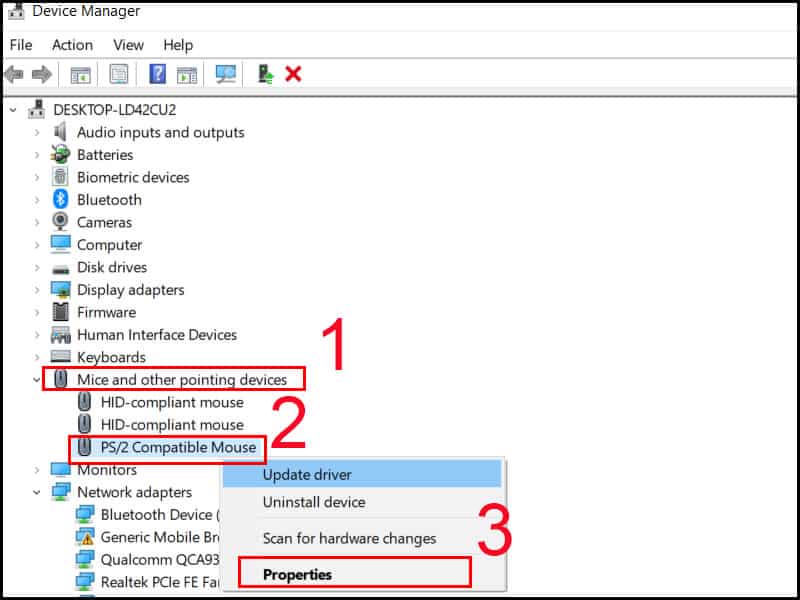
Cài đặt đầy đủ Driver tương thích trên máy tính
Bên cạnh đó, Sony cung cấp công cụ Xperia Companion giúp quản lý điện thoại, cập nhật phần mềm, sao lưu dữ liệu và tự động cài driver cần thiết. Bạn có thể tải phần mềm này từ trang chủ của Sony.
Nếu không muốn dùng Xperia Companion, bạn có thể tìm và tải driver USB phù hợp với model điện thoại từ trang hỗ trợ chính thức của Sony hoặc các nguồn tin cậy, sau đó cài đặt theo hướng dẫn.
Kích hoạt chế độ gỡ lỗi USB
Đối với các tác vụ nâng cao như root máy, cài ROM tùy chỉnh hay phát triển Android, bạn cần bật “Chế độ gỡ lỗi USB”. Để làm được điều này, bạn phải kích hoạt “Tùy chọn nhà phát triển” trước.
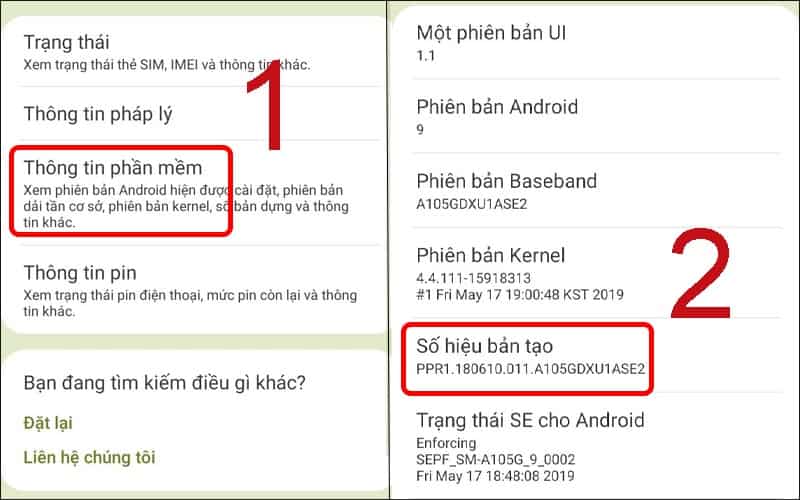
Kích hoạt chế độ gỡ lỗi USB trên Xperia
Các bước thực hiện:
- Mở mục Cài đặt trên điện thoại Sony Xperia.
- Vào trong phần Giới thiệu về điện thoại (About Phone).
- Nhấn 7 lần liên tiếp vào mục Số hiệu bản dựng (Build Number) cho đến khi thấy thông báo “Bạn đã trở thành nhà phát triển”.
- Quay lại mục Cài đặt, tìm mục Tùy chọn nhà phát triển (Developer Options), thường nằm trong phần Hệ thống (System).Bật gỡ lỗi USB trong mục này và xác nhận khi được yêu cầu.
Hướng dẫn cách kết nối điện thoại Sony Xperia với máy tính dễ dàng
Kết nối điện thoại Sony Xperia với máy tính giúp bạn dễ dàng sao chép dữ liệu, quản lý tập tin và đồng bộ thông tin. Dưới đây, Worklap sẽ hướng dẫn cách kết nối điện thoại Sony Xperia với máy tính dễ dàng chỉ trong vài bước đơn giản.
Cách kết nối điện thoại Sony Xperia với máy tính trên điện thoại
Trước hết để kết nối điện thoại sony xperia với máy tính với các mục đích là từ chuyển dữ liệu sang laptop, hình ảnh và cả các nội dung ghi âm một cách nhanh chóng thì bạn thao tác như sau:
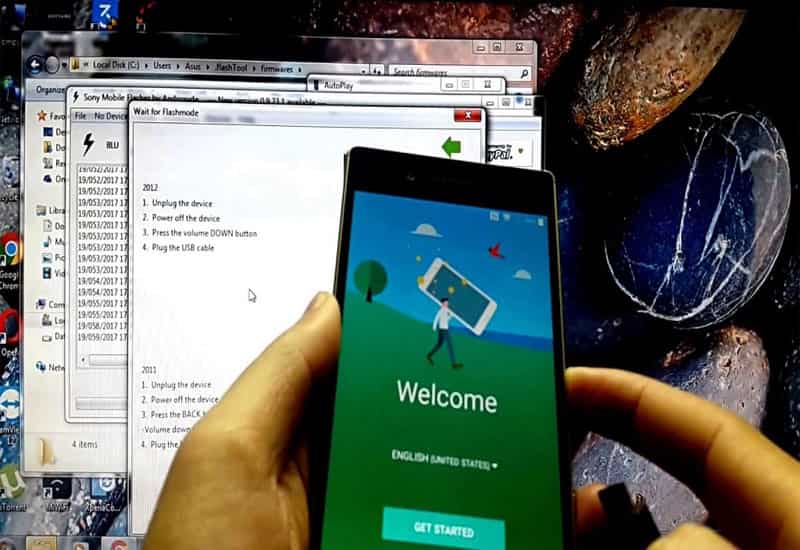
Kết nối điện thoại Sony Xperia với máy tính trên điện thoại
Chạm vào màn hình phần cài cài đặt trên điện thoại Sony Xperia
Chúng ta thực hiện bước 2 là vào tùy chọn Nhà phát triển (nếu không thấy có tên của mục này thì bạn vào mục giới thiệu về các loại điện thoại -> bấm chọn 7 lần vào số hiệu bản tạo để thiết lập mới mục nhà phát triển)
Bởi vì nếu đơn thuần chỉ cần ta đã bật USB và kết nối, nhưng khi sony xperia không kết nối được với máy tính thì cần gỡ rối USB sau đó vào OK
Tiếp tục ta sẽ bật vào mục cài đặt và cắm USB với máy tính.
Khi trên máy tính, laptop đỉnh của bạn đã cài Driver và phần mềm hiện đại và có kết nối thông dụng thì điện thoại màn hình hiện thông báo liên quan đến bảo mật và ta sẽ OK để tiếp tục thực hiện kết nối.
Cách kết nối điện thoại Sony Xperia với máy tính đơn giản
Cách kết nối điện thoại Sony Xperia với máy tính thứ 1: Kết nối thiết bị có tênđiện thoại sony với máy tính, laptop bằng cách sử dụng cáp nối USB
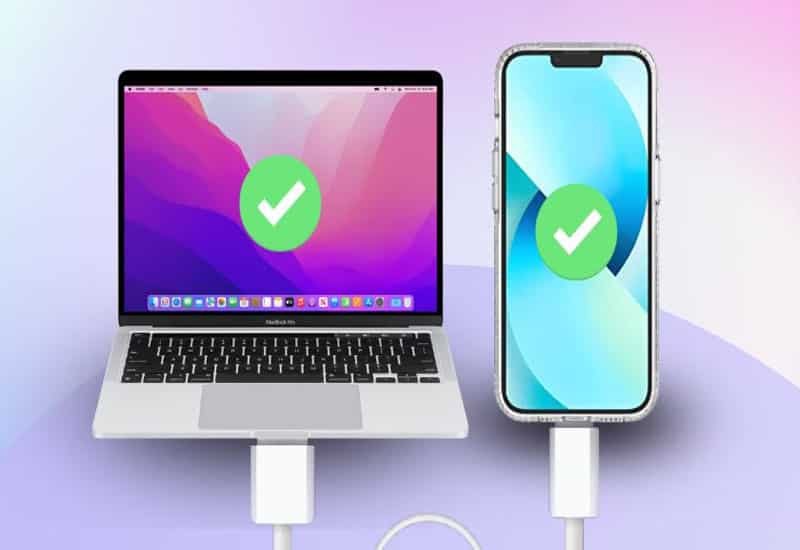
Cách kết nối Xperia với máy tính đơn giản và nhanh chóng
Bước 1: Thực hiện việc kết nối điện thoại Sony với máy tính theo cách này được đánh giá là đơn giản. Chỉ cần sợi dây cáp có sẵn USB đi cùng khi mua điện thoại Sony đang có. Tiếp đến các bạn chọn 1 đầu cắm vào cổng sạc còn lại của điện thoại. Chiếc đầu còn lại ta thực hiện cắm vào cổng USB có sẵn trên máy tính.
Bước 2: Bước này để nhận đồng bộ để kết nối điện thoại Sony với máy tính hoàn thành. Các bạn click được kết nối vào trạng thái như thiết bị đã có media hiển thị trên thông báo thanh Notification phần thiết lập để vào kết nối điện thoại Sony với máy tính, laptop đang có.
Tiếp đến bước cuối cùng thi hãy mở thư mục có sẵn My Computer (trên Windows 10 thì hãy chọn là This PC) ra để xem xem bạn có ổ của Sony đã hiển thị tốt và đúng theo yêu cầu chưa nhé.
Cách kết nối điện thoại Sony Xperia với máy tính bằng phần mềm AirDroid
Sử dụng ứng dụng, chương trình AirDroid, kết nối ứng dụng điện thoại Sony với laptop, máy tính tiện hơn. Cũng giống cách kết nối điện thoại Sony Xperia với máy tính bằng USB thì cực kỳ tốt, đơn giản và miễn phí hoàn toàn trên các nên tảng số. Bạn có thể tải AirDroid tại đây bất cứ trang nào nếu muốn. Và sử dụng để kết nối với máy tính
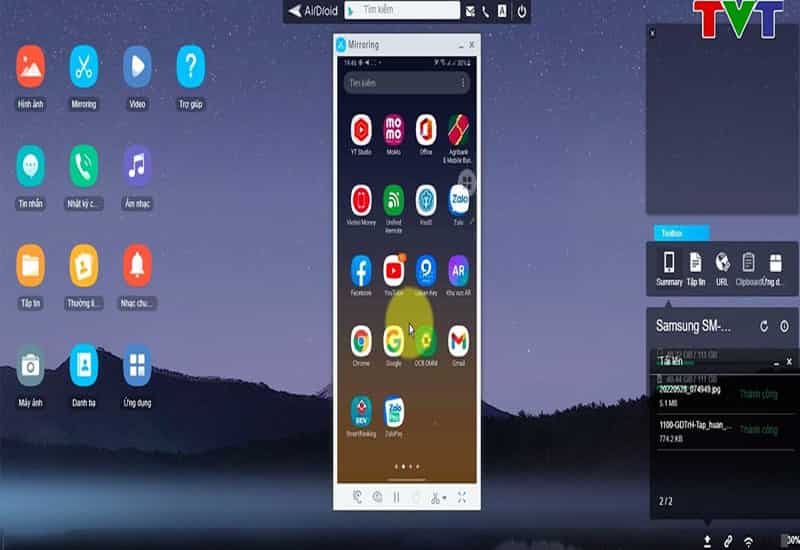
Hướng dẫn kết nối Xperia với máy tính nhanh và dễ dàng
Bước 1: Sau khi cài AirDroid mở ứng dụng xong, bạn có 1 địa chỉ IP và 1 địa chỉ Wesite sẽ thấy hiện. Ta cùng chọn và đánh lại địa chỉ dòng IP đó lên website trên máy tính, laptop bạn của bạn thay vì địa chỉ website nhé. Chúng ta đang dùng nền tảng internet ngắn. Nghĩa là kết nối bằng IP sẽ không cần yêu cầu nhiều thay vì đăng nhập vào hệ thống Airdroid như chọn thay thế bằng cách truy cập vào website.
Bước 2: Trên thiết bị máy tính vào đúng địa chỉ được cung cấp và đã xem ở trên điện thoại. Quan sát ta sẽ có biểu tượng đòi, yêu cầu hiện lên kết nối điện thoại Sony với máy tính thực sự xuất hiện, hãy mở điện thoại ra và thao tác thực hành xác nhận đảm bảo cho công việc đó tốt hơn.
Bước 3: Tiến hành xác nhận theo yêu cầu để kết nối điện thoại Sony với máy tính ước thời gian để thực hiện chỉ trong vòng 30 giây bằng cách bấm Accept để máy tính truy cập vào điện thoại.
Bước 4: Ngay lập tức chúng ta đã có trên máy tính hiện ra hình thức giao diện kết nối điện thoại Sony với máy tính, bạn lúc này có thể tùy ý sao chép dữ liệu từ 2 đầu từ máy tính đến điện thoại hoặc tương tự.
Hy vọng hướng dẫn của Worklap về cách kết nối điện thoại sony xperia với máy tính sẽ giúp bạn thực hiện thành công và nhanh chóng. Việc kết nối này không chỉ hỗ trợ việc truyền tải dữ liệu mà còn giúp bạn sao lưu và bảo vệ thông tin cá nhân tốt hơn. Đừng quên kiểm tra các cáp kết nối và phần mềm hỗ trợ để đảm bảo quá trình kết nối luôn ổn định.