
Màn hình máy tính bị sai lệch màu sắc thường gây ra cảm giác khó chịu và ảnh hưởng trực tiếp đến chất lượng công việc của bạn. Việc cân chỉnh lại thông số hiển thị là bước quan trọng giúp màu sắc hiển thị cân bằng và gần với màu gốc hơn.
Hiệu chỉnh màu sắc màn hình phù hợp giúp hình ảnh hiển thị rõ ràng, chân thực hơn khi làm việc, xem phim hoặc chỉnh sửa ảnh. Ngoài ra, điều chỉnh độ sáng theo điều kiện ánh sáng xung quanh cũng giúp giảm cảm giác chói mắt, mang lại sự thoải mái khi sử dụng máy tính trong nhiều giờ.
Tại sao cần chỉnh lại màu màn hình máy tính?
Việc cân chỉnh màu sắc không chỉ đơn thuần là thay đổi độ sáng tối mà còn là quá trình đưa màn hình về trạng thái hiển thị chuẩn xác. Dưới đây là những trường hợp nên cân chỉnh lại màu màn hình:
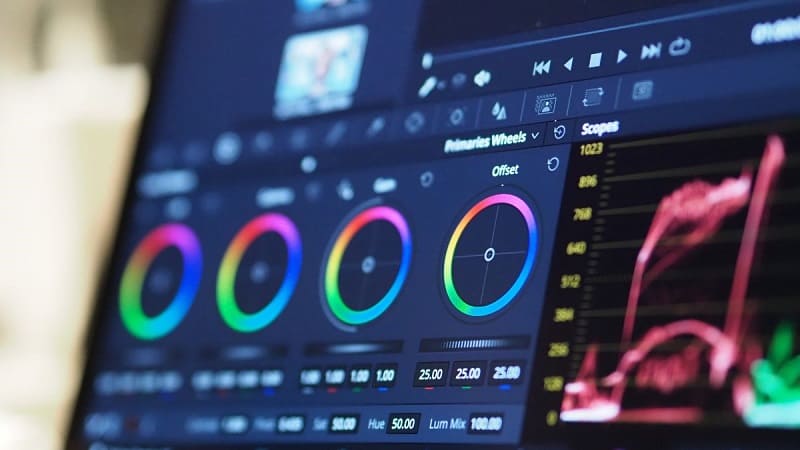
Việc chỉnh lại màu màn hình máy tính giúp trải nghiệm tốt hơn
- Giảm chênh lệch màu sắc giữa các màn hình: Mỗi màn hình có chất lượng tấm nền, khả năng tái tạo màu và cài đặt hiển thị khác nhau. Do đó, cùng một hình ảnh có thể trông khác biệt khi xem trên laptop Dell, HP, Apple hoặc màn hình LG. Hiệu chỉnh màu đúng cách giúp hạn chế sự sai lệch, mang lại màu sắc đồng đều hơn giữa các thiết bị.
- Hỗ trợ công việc thiết kế và in ấn: Khi màn hình được hiệu chỉnh phù hợp, người dùng có thể đánh giá màu sắc hình ảnh chính xác hơn và hạn chế sai lệch khi xử lý. Riêng với công việc in ấn, cần sử dụng cấu hình màu tương thích với máy in và quản lý màu đúng cách để thành phẩm có màu sắc gần với bản thiết kế.
- Giúp mắt thoải mái hơn khi sử dụng: Màn hình quá sáng, độ tương phản chưa phù hợp hoặc ánh sáng xung quanh thay đổi có thể gây chói mắt, khó chịu khi làm việc lâu. Vì vậy, người dùng nên điều chỉnh các thông số hiển thị theo điều kiện thực tế, đồng thời dành thời gian nghỉ mắt định kỳ để giảm cảm giác mỏi khi sử dụng máy tính.
Xem ngay: Hướng dẫn cách chỉnh độ sáng màn hình máy tính bàn PC win 7
Những tiêu chí cần biết khi chỉnh màu màn hình máy tính
Để có được chất lượng hiển thị chuẩn xác, bạn không nên điều chỉnh màu sắc theo cảm tính mà cần dựa trên các thông số kỹ thuật. Việc nắm vững tiêu chí sau sẽ giúp bạn tối ưu hóa màn hình laptop cho cả mục đích làm việc và giải trí.
Nhiệt độ màu (Color Temperature)
Nhiệt độ màu ảnh hưởng đến cảm giác ấm hay lạnh của hình ảnh trên màn hình. Một số màn hình được cài đặt mặc định với tông màu hơi xanh, khiến màu trắng có cảm giác lạnh hơn bình thường.
Với những công việc cần màu sắc chính xác như chỉnh sửa ảnh hoặc thiết kế đồ họa, mức 6500K (D65) thường được chọn làm điểm trắng tham chiếu trong không gian màu sRGB. Tuy nhiên, khi hiệu chỉnh, người dùng cũng nên xem xét điều kiện ánh sáng xung quanh và yêu cầu màu sắc của từng công việc.
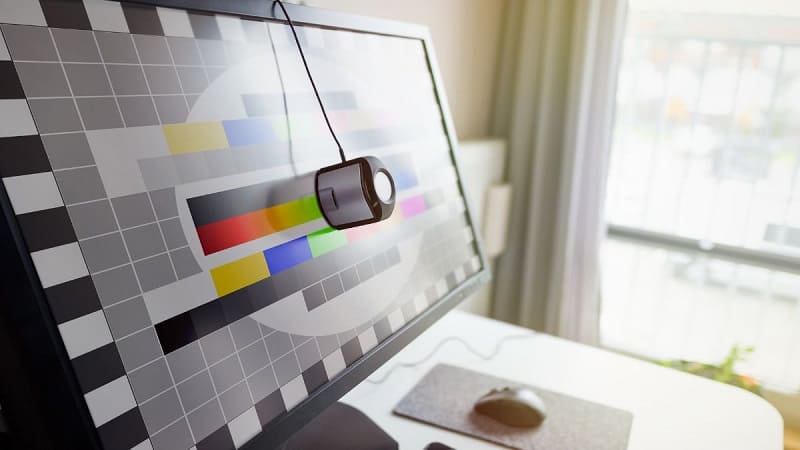
Chỉnh nhiệt độ màu sắc để làm việc tốt hơn
Độ sáng và độ tương phản (Brightness & Contrast)
Độ sáng (Brightness) và độ tương phản (Contrast) quyết định mức độ rõ nét của các chi tiết trong vùng sáng và tối trên màn hình. Khi độ sáng quá cao, người dùng dễ cảm thấy chói mắt, đặc biệt trong môi trường thiếu sáng. Ngược lại, màn hình quá tối sẽ khiến việc quan sát hình ảnh và đọc nội dung trở nên khó khăn.
Bên cạnh đó, độ tương phản cần được thiết lập phù hợp để hình ảnh có chiều sâu mà vẫn giữ được các chi tiết ở cả vùng sáng lẫn vùng tối.
Chỉ số Gamma (Hiệu chỉnh Gamma)
Gamma ảnh hưởng đến cách màn hình hiển thị độ sáng ở những vùng trung gian của hình ảnh. Nếu Gamma quá thấp, hình ảnh thường sáng hơn mức cần thiết, màu sắc có thể trông nhợt nhạt và thiếu chiều sâu. Ngược lại, Gamma quá cao khiến các vùng trung gian trở nên tối hơn, làm một số chi tiết khó nhận biết.
Đối với màn hình máy tính và nội dung sử dụng không gian màu sRGB, Gamma 2.2 thường được dùng làm mức tham chiếu. Điều chỉnh Gamma phù hợp giúp các vùng sáng tối chuyển tiếp hài hòa, mang lại hình ảnh tự nhiên và dễ quan sát hơn.
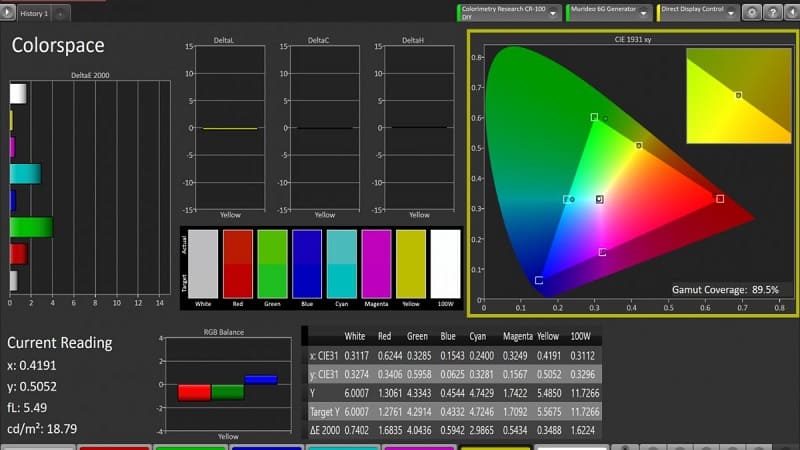
Chỉnh lại màu màn hình máy tính cần lưu ý đến các thông số
Cách chỉnh màu màn hình máy tính đơn giản
Việc cân chỉnh màu sắc đúng cách sẽ mang lại trải nghiệm hình ảnh sắc nét và chân thực hơn. Tùy vào hệ điều hành đang sử dụng, bạn có thể thực hiện theo các chỉ dẫn chi tiết dưới đây để tối ưu hóa hiển thị cho thiết bị của mình.
Chỉnh màu màn hình trên Windows 10
Hệ điều hành Win 10 tích hợp sẵn công cụ hỗ trợ người dùng tinh chỉnh sâu các thông số hiển thị mà không cần cài đặt thêm phần mềm:
Bước 1: Nhấn tổ hợp phím Windows + R, nhập lệnh dccw và nhấn Enter để khởi động trình hiệu chỉnh.
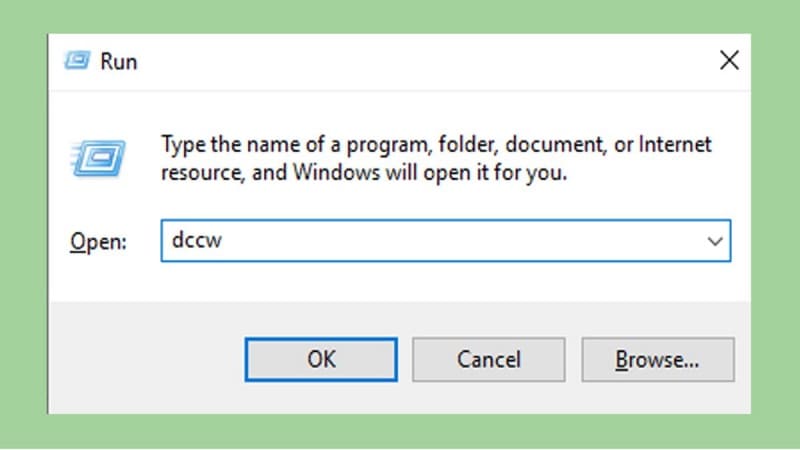
Nhập lệnh dccw trong hộp thoại run
Bước 2: Nhấn Next đến mục Adjust Gamma, di chuyển thanh trượt sao cho các chấm tròn giữa vòng tròn biến mất.
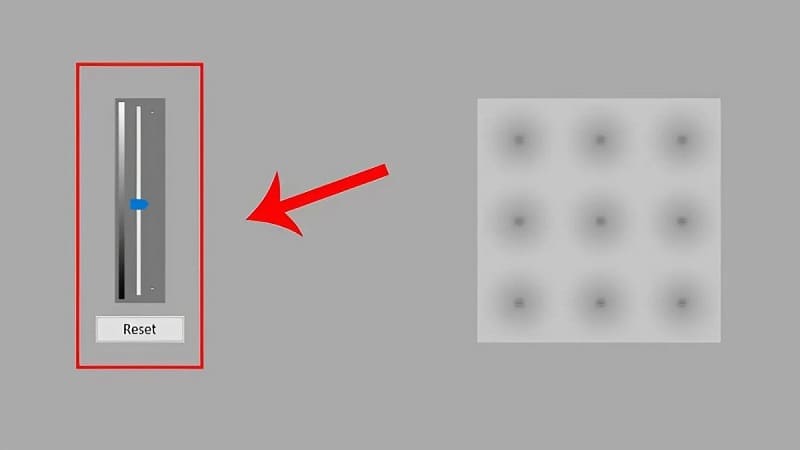
Ở mục Adjust Gamma, di chuyển thanh trượt để chấm tròn biến mất
Bước 3: Tại phần Brightness và Contrast, điều chỉnh độ sáng và độ tương phản thông qua nút điều khiển màn hình nếu thiết bị hỗ trợ. Với laptop không có tùy chọn tương ứng, bạn có thể bỏ qua bước này và tiếp tục các bước hiệu chỉnh khác.
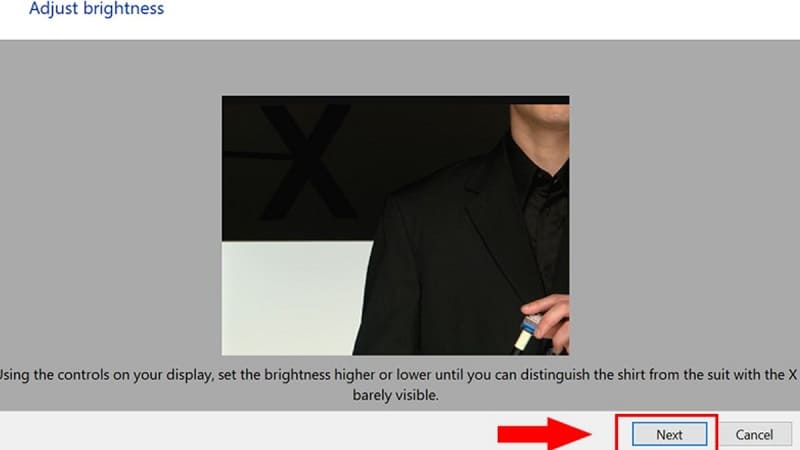
Chỉnh Brightness (độ sáng) và Contrast (tương phản)
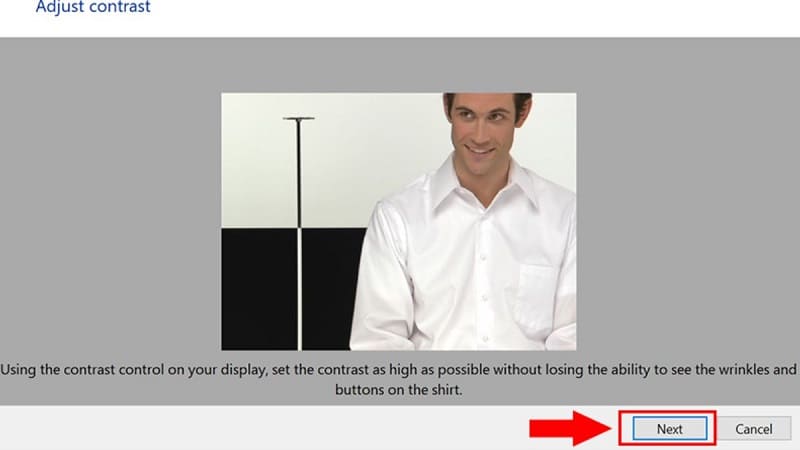
Làm theo hướng dẫn để có hình ảnh rõ nét
Bước 4: Tại mục Color Balance, điều chỉnh 3 thanh trượt màu Đỏ, Xanh lá, Xanh dương để loại bỏ các tông màu bị ám (ví dụ ám vàng hoặc ám xanh).
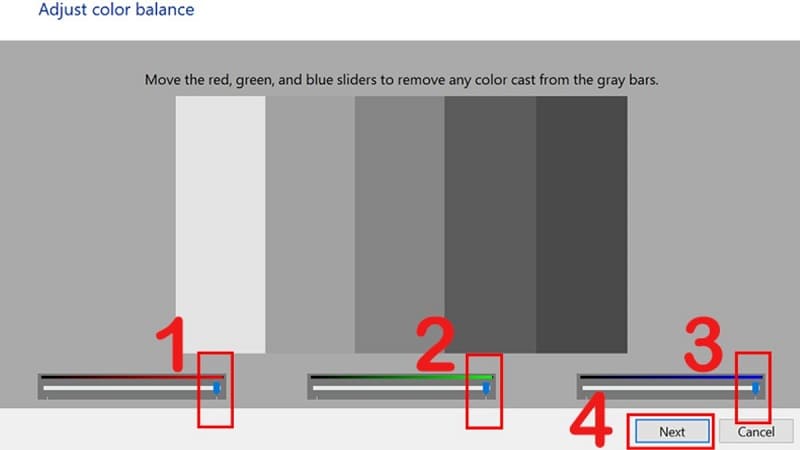
Chỉnh 3 thanh trượt màu Đỏ, Xanh lá, Xanh dương
Bước 5: Nhấn Finish để lưu thiết lập màu. Nếu muốn cải thiện khả năng hiển thị văn bản, bạn có thể tiếp tục sử dụng công cụ ClearType Text Tuner.
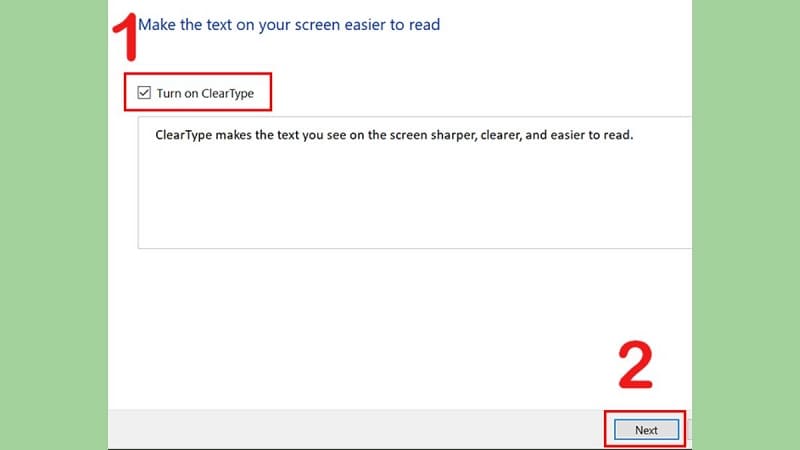
Kích hoạt ClearType Text Tuner là hoàn tất
Hướng dẫn cách chỉnh màu màn hình trên Windows 11
Windows 11 có sẵn công cụ Display Color Calibration giúp người dùng điều chỉnh Gamma, độ sáng, độ tương phản và cân bằng màu sắc trên màn hình. Bạn có thể thực hiện hiệu chỉnh trực tiếp theo các bước dưới đây mà không cần cài đặt phần mềm bên ngoài.
Bước 1: Nhấn tổ hợp phím Windows + R, nhập lệnh dccw vào hộp thoại Run và nhấn Enter để mở công cụ hiệu chỉnh màu.
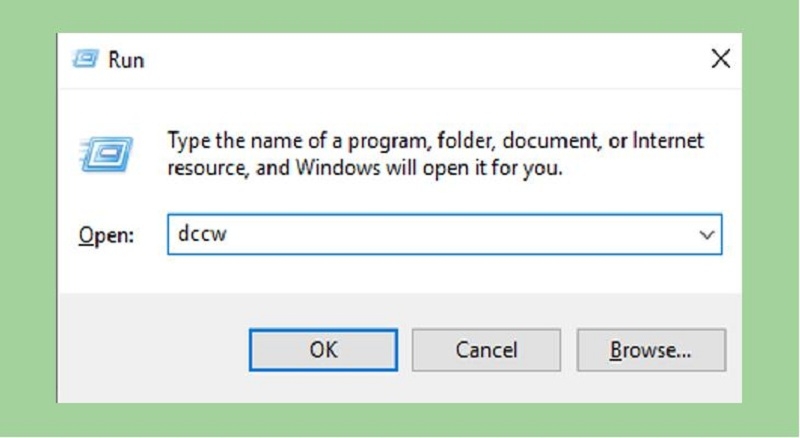
Mở hộp thoại Run và nhập lệnh dccw
Bước 2: Khi cửa sổ Display Color Calibration xuất hiện, chọn Next để tiếp tục và làm theo hướng dẫn trên màn hình.
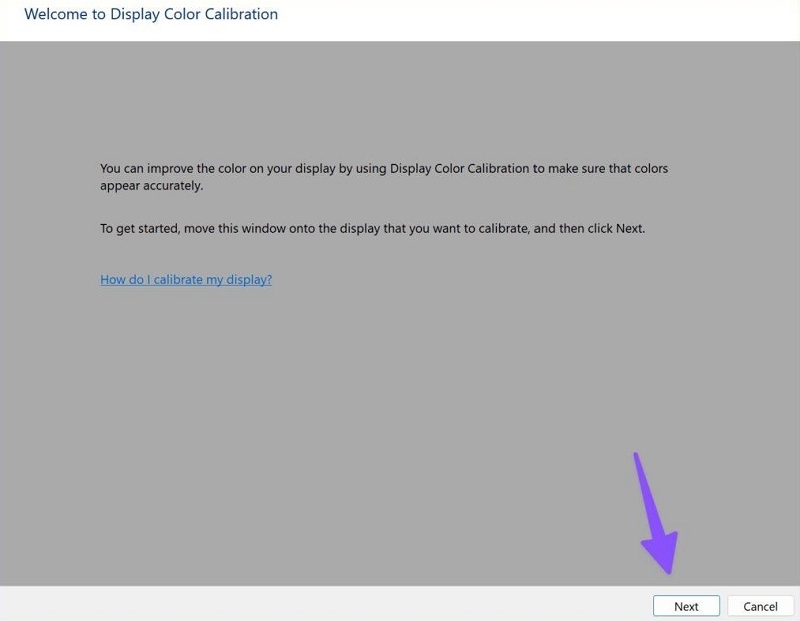
Chọn next ở cửa sổ tiếp theo xuất hiện trên màn hình
Bước 3: Tại phần Adjust Gamma, kéo thanh trượt lên hoặc xuống sao cho các chấm nhỏ ở giữa vòng tròn mờ đi, gần giống hình minh họa tiêu chuẩn.
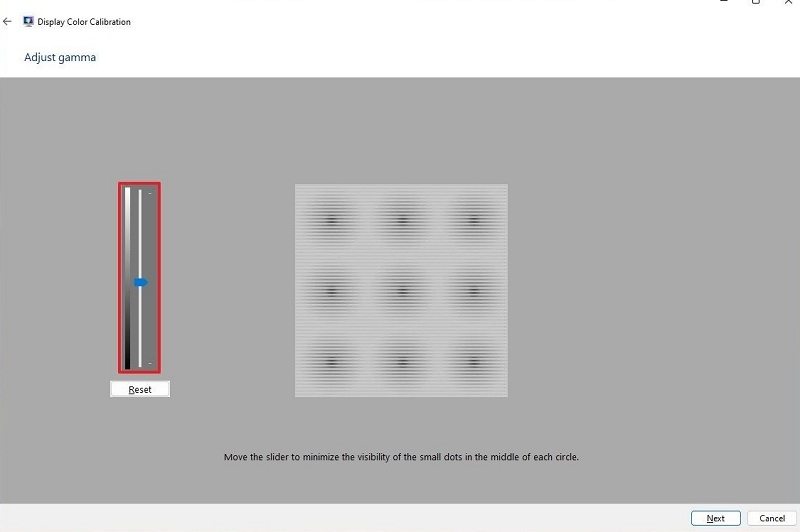
Kéo thanh trượt lên hoặc xuống như hình tham khảo
Bước 4: Chuyển đến mục Adjust Brightness và Adjust Contrast để điều chỉnh độ sáng, độ tương phản phù hợp. Nếu laptop không hỗ trợ các tùy chọn này, bạn có thể bỏ qua và chuyển sang bước tiếp theo.
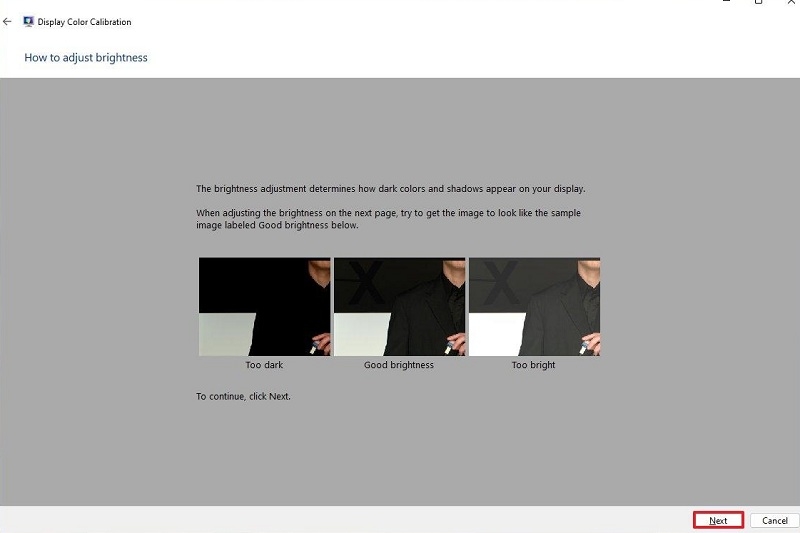
Điều chỉnh độ sáng
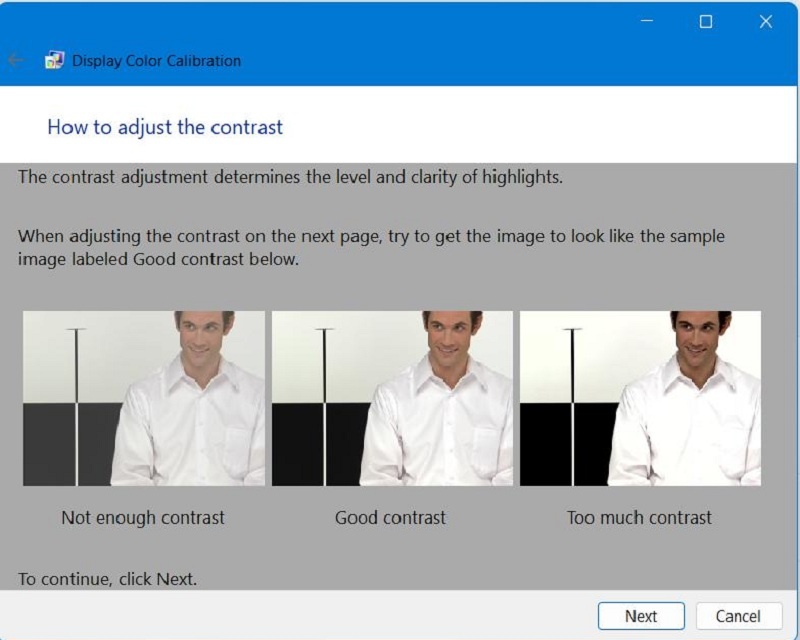
Điều chình độ tương phản của màn hình
Bước 5: Trong phần Adjust Color Balance, điều chỉnh ba thanh màu Red, Green và Blue để hạn chế tình trạng màn hình bị ám đỏ, xanh lá hoặc xanh dương.
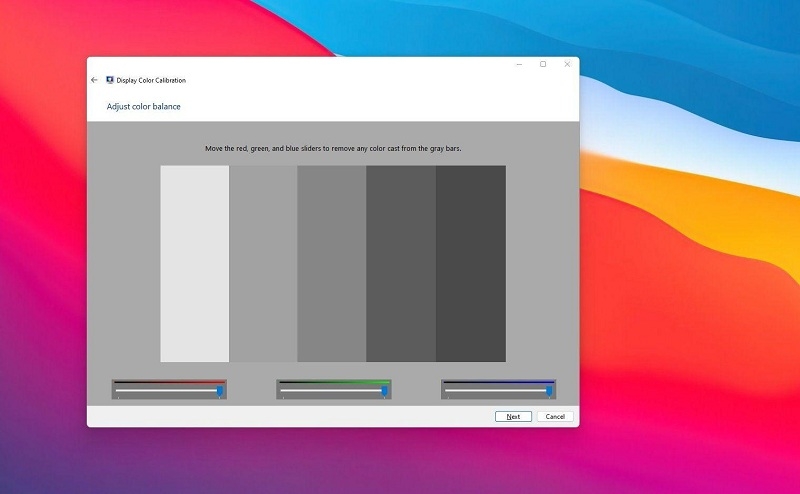
Thực hiện việc điều chỉnh ba thanh màu Red, Green và Blue
Bước 6: Sau khi hoàn tất, nhấn Finish để lưu thiết lập màu mới. Bạn cũng có thể sử dụng thêm ClearType để chữ hiển thị rõ ràng và dễ đọc hơn.
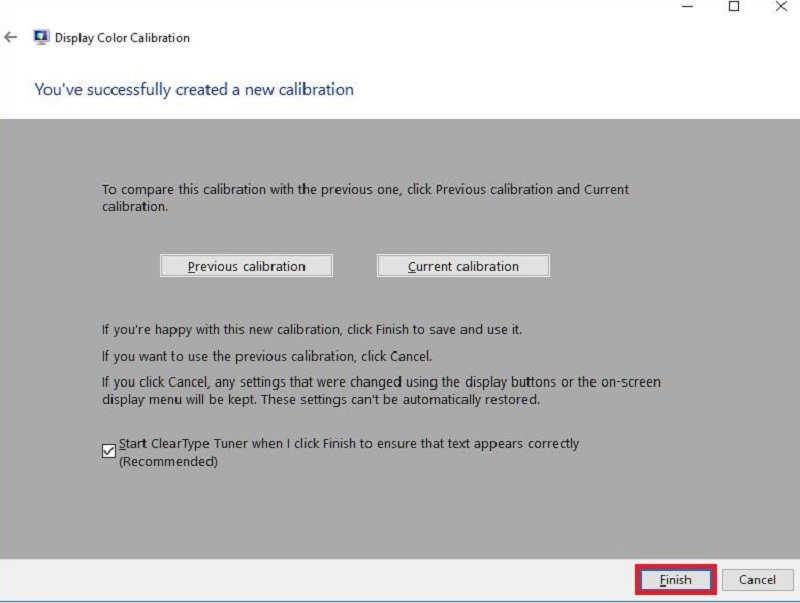
Cuối cùng nhấn Finish để lưu thiết lập màu mới
Hướng dẫn cách chỉnh màu màn hình cho macOS
Hệ điều hành macOS nổi tiếng với khả năng quản lý màu sắc chuyên nghiệp, các bước thực hiện rất trực quan:
Bước 1: Nhấn vào biểu tượng Apple ở góc trên bên trái màn hình, sau đó chọn System Settings (Cài đặt hệ thống).
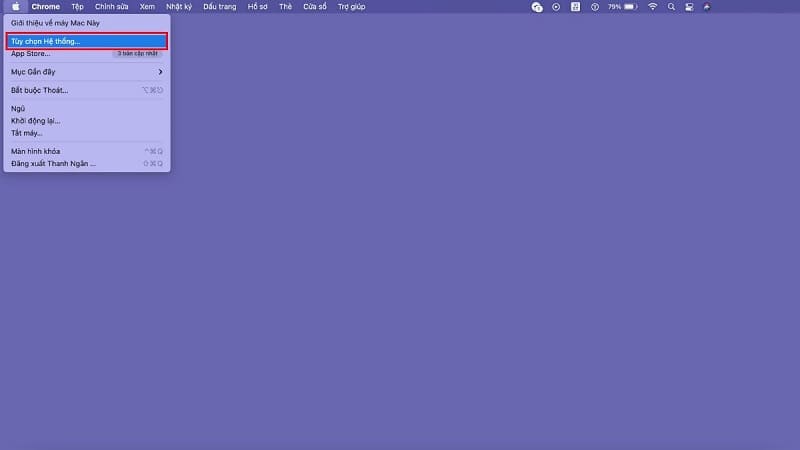
Chọn mục System Settings để chuẩn bị chỉnh màu
Bước 2: Trong cửa sổ cài đặt, tìm và chọn Displays (Màn hình) để truy cập các tùy chọn hiển thị.
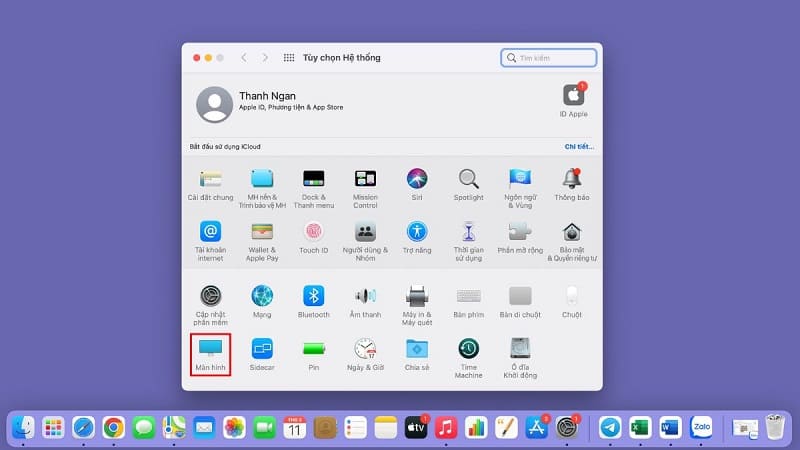
Trong cửa sổ bấm vào mục Màn hình
Bước 3: Tại mục Color Profile, kiểm tra cấu hình màu hiện tại. Nếu màn hình hỗ trợ Display Calibrator Assistant, bạn có thể sử dụng công cụ này để hiệu chỉnh và tạo cấu hình màu mới.
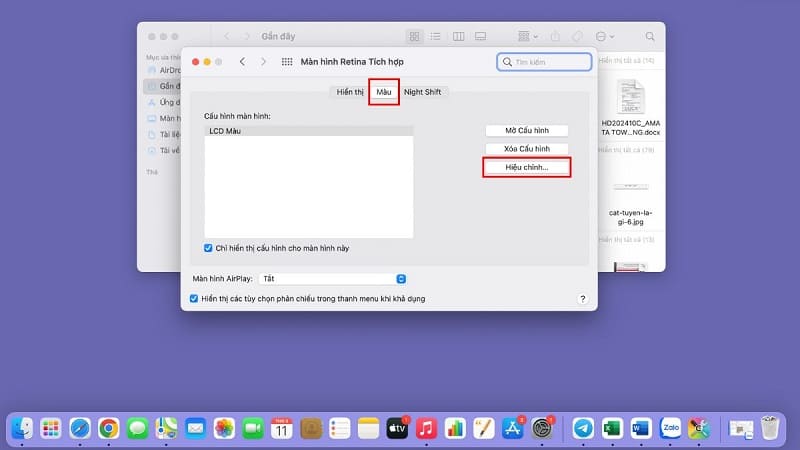
Chọn cấu hình màu có sẵn hoặc bấm vào Calibrate để thiết lập
Bước 4: Thực hiện theo hướng dẫn trên màn hình để hoàn tất quá trình hiệu chỉnh. Với những dòng màn hình Apple có chế độ màu tham chiếu riêng, bạn nên áp dụng phương pháp hiệu chỉnh phù hợp theo hướng dẫn của hãng.
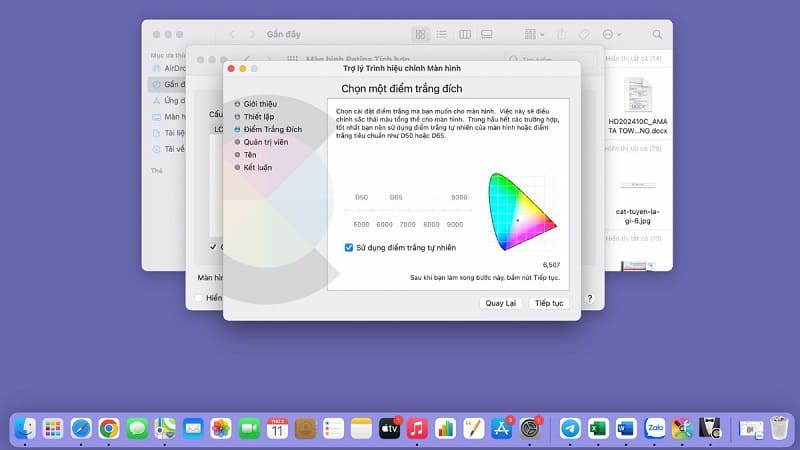
Tạo ra một Profile màu cá nhân hóa
Các cách chỉnh màu màn hình máy tính chuyên sâu khác
Bên cạnh các tính năng có sẵn trên hệ điều hành, việc sử dụng công cụ hỗ trợ sẽ giúp bạn đạt được độ chính xác màu sắc ở mức độ cao hơn. Đây là những giải pháp thường được các chuyên gia hình ảnh ưu tiên sử dụng.
Dùng phần mềm hiệu chỉnh chuyên dụng
Các phần mềm bên thứ ba cung cấp bộ công cụ kiểm tra chi tiết và các thuật toán cân chỉnh phức tạp hơn so với trình điều khiển mặc định.
- Phần mềm hiệu chỉnh và kiểm tra màu: DisplayCAL hỗ trợ cân chỉnh màn hình và tạo cấu hình màu ICC khi kết hợp với thiết bị đo tương thích. Trong khi đó, Calibrize và Lagom LCD Test giúp kiểm tra, điều chỉnh các thông số hiển thị cơ bản.
- Phần mềm từ nhà sản xuất: Một số màn hình chuyên dụng hỗ trợ công cụ hiệu chỉnh riêng như ASUS ProArt Calibration. Người dùng nên kiểm tra khả năng tương thích của màn hình và thiết bị đo trước khi sử dụng.
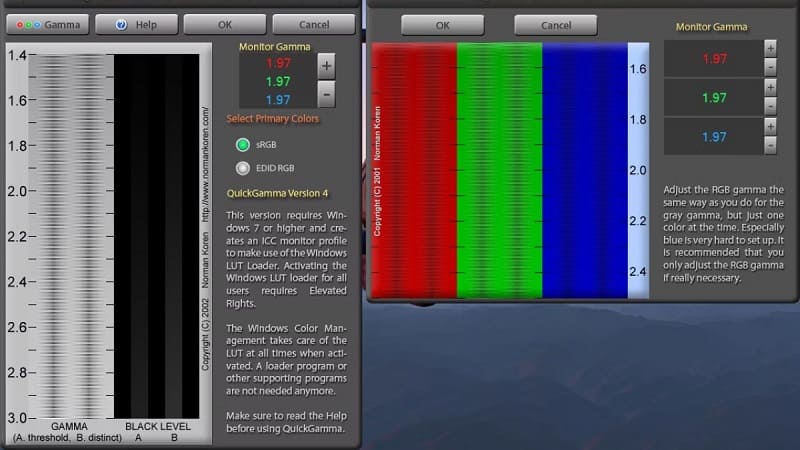
Sử dụng phần mềm để chỉnh màn hình của máy
Sử dụng thiết bị đo màu phần cứng (Colorimeter)
Nếu bạn là một nhà thiết kế, nhiếp ảnh gia hay biên tập video chuyên nghiệp, việc trang bị một thiết bị đo màu vật lý là điều cần thiết để cải thiện độ chính xác và tính nhất quán của màu sắc. Các thiết bị như Datacolor SpyderX, X-Rite i1Display Pro hay ColorMunki Display sử dụng cảm biến quang học áp trực tiếp lên màn hình để phân tích dữ liệu màu sắc thực tế.
Hy vọng những hướng dẫn trên sẽ giúp bạn biết cách chỉnh màu màn hình máy tính, laptop phù hợp với nhu cầu sử dụng. Việc hiệu chỉnh đúng cách sẽ giúp hình ảnh hiển thị tự nhiên, dễ quan sát hơn khi làm việc hoặc giải trí. Nếu đang tìm mua laptop có màn hình chất lượng để làm văn phòng, thiết kế hay chỉnh sửa ảnh, bạn có thể liên hệ Worklap để được tư vấn lựa chọn sản phẩm phù hợp.