
Cách đánh số trang trong Word không chỉ giúp bạn quản lý tài liệu khoa học mà còn tạo ấn tượng chuyên nghiệp ngay từ cái nhìn đầu tiên. Chỉ với vài thao tác đơn giản, bạn có thể biến những tập hồ sơ dài trở nên mạch lạc, dễ theo dõi và thuận tiện khi tra cứu thông tin.
Nếu bạn đang làm việc với một tài liệu dài hàng chục trang, việc đánh số thứ tự chính là “chìa khóa” giúp nội dung rõ ràng hơn. Thay vì để người đọc phải tìm kiếm thủ công, một hệ thống số trang hợp lý sẽ giúp tài liệu trở nên logic và chuyên nghiệp. Nếu chưa nắm rõ cách đánh số trang trong Word, nội dung dưới đây sẽ hướng dẫn chi tiết từ cơ bản đến nâng cao để bạn áp dụng ngay.
Lợi ích nổi bật của việc đánh số trang Word
Việc đánh số trang trong Word không đơn thuần là thêm một con số vào góc trang, mà còn giúp bạn quản lý tài liệu một cách khoa học và dễ dàng hơn. Khi áp dụng đúng cách, bạn sẽ thấy quá trình chỉnh sửa, in ấn và chia sẻ nội dung trở nên thuận tiện hơn rất nhiều.
- Định vị thông tin nhanh hơn: Khi làm việc với một tài liệu dài, việc tìm lại nội dung ở từng phần sẽ mất khá nhiều thời gian nếu không có số trang. Khi đã đánh số, bạn chỉ cần nhìn vào mục lục hoặc ghi chú là có thể xác định ngay vị trí cần tìm.
- Tránh sai sót khi in ấn: Trong thực tế, việc in nhiều trang rất dễ bị xáo trộn. Nếu tài liệu không có số trang, bạn sẽ phải dò lại nội dung từng trang để sắp xếp đúng thứ tự. Ngược lại, khi đã áp dụng cách đánh số trang Word, chỉ cần sắp xếp theo thứ tự là hoàn thành nhanh chóng.
- Tạo sự chuyên nghiệp cho văn bản: Đối với báo cáo, đồ án hay hồ sơ công việc, số trang gần như là tiêu chuẩn bắt buộc. Một tài liệu được đánh số rõ ràng sẽ tạo cảm giác chỉnh chu và chuyên nghiệp hơn khi gửi cho người khác.
- Hỗ trợ theo dõi tiến độ đọc: Không chỉ người soạn thảo, người đọc cũng được hưởng lợi từ số trang. Họ có thể biết mình đang đọc đến đâu và còn bao nhiêu nội dung phía sau, từ đó quản lý thời gian hiệu quả hơn.

Đánh số trang trong Word để sử dụng tiện ích hơn
Xem ngay: Cách làm mục lục trong word 2010 nhanh
Hướng dẫn cách đánh số trang trong Word đơn giản
Tùy vào từng loại tài liệu mà bạn có thể lựa chọn kiểu đánh số khác nhau. Word cung cấp nhiều cách tùy chỉnh từ cơ bản đến nâng cao để phù hợp với từng nhu cầu sử dụng.
Cách đánh số trang trong Word theo nhu cầu riêng
Vị trí đặt số trang ảnh hưởng trực tiếp đến tính thẩm mỹ của văn bản. Cách đánh dấu trang trong Word bạn chỉ cần thực hiện theo các bước đơn giản sau.
Bước 1: Mở tài liệu Word cần đánh số trang
Bước 2: Chọn thẻ Insert trên thanh công cụ
Bước 3: Tìm đến nhóm Header & Footer
Bước 4: Nhấn vào Page Number
Lúc này, một danh sách vị trí hiển thị số trang sẽ xuất hiện gồm:
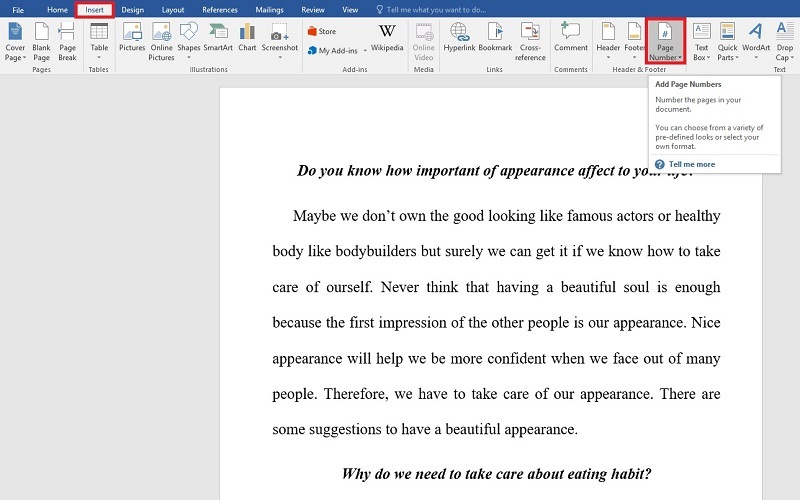
Bạn hãy tìm đến mục Header & Footer và chọn Page Number
- Top of Page: Đặt số trang nằm ở phía trên cùng (phần đầu trang).
- Bottom of Page: Đây là vị trí phổ biến, số trang nằm ở phía dưới cùng (phần chân trang).
- Page Margins: Một kiểu đánh số hiện đại hơn khi con số nằm ở hai bên lề của trang giấy.
- Current Position: Số trang sẽ hiện ra ngay tại vị trí mà bạn đang đặt con trỏ chuột.
Mỗi vị trí đều có các mẫu hiển thị sẵn như căn trái, căn giữa hoặc căn phải. Bạn chỉ cần chọn kiểu phù hợp, Word sẽ tự động đánh số cho toàn bộ tài liệu.
Mẹo nhỏ: Với báo cáo hoặc tài liệu học tập, số trang đặt ở cuối trang căn giữa sẽ dễ nhìn và được sử dụng nhiều.
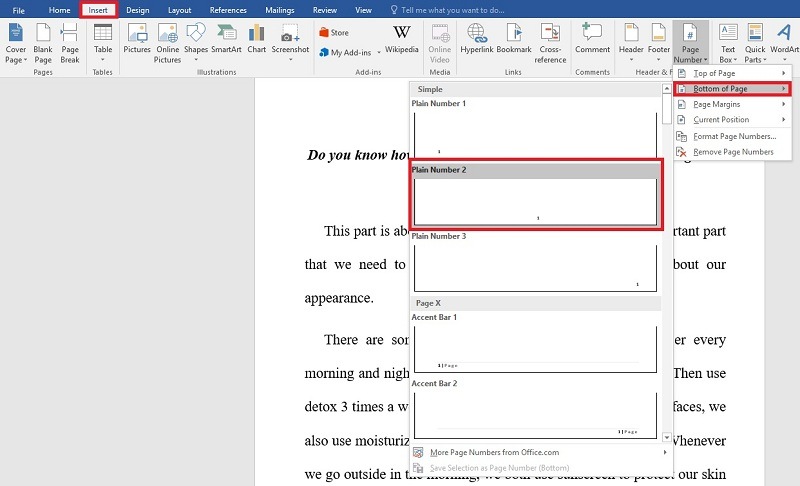
Tùy chỉnh vị trí hiện đánh dấu trang trong thẻ Page Number
Cách đánh số trang từ trang bất kỳ (bỏ qua trang bìa)
Trong nhiều trường hợp, trang đầu tiên là bìa hoặc mục lục nên không cần đánh số. Khi đó, bạn cần thiết lập để áp dụng cách đánh số trang từ trang 2. Các bước thực hiện chi tiết như sau:
Bước 1: Đặt con trỏ chuột tại dòng đầu tiên của trang muốn bắt đầu đánh số
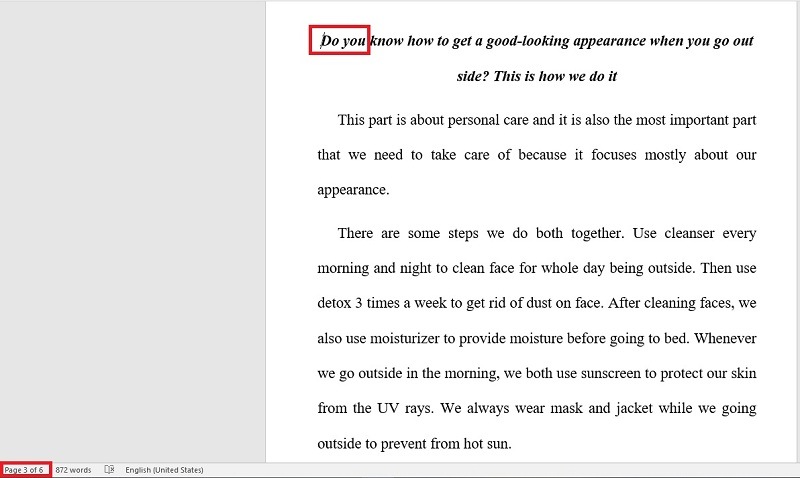
Đặt chuột vào dòng đầu tiên của trang cần đánh số
Bước 2: Chọn thẻ Layout - Breaks - Next Page để chia tài liệu thành hai phần riêng biệt.
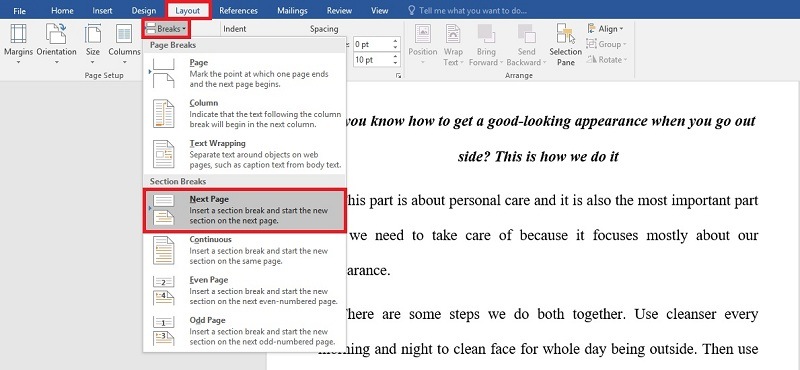
Trên thanh công cụ, chọn thẻ để ngắt văn bản thành 2 Section
Bước 3: Vào Insert - Page Number - Format Page Numbers
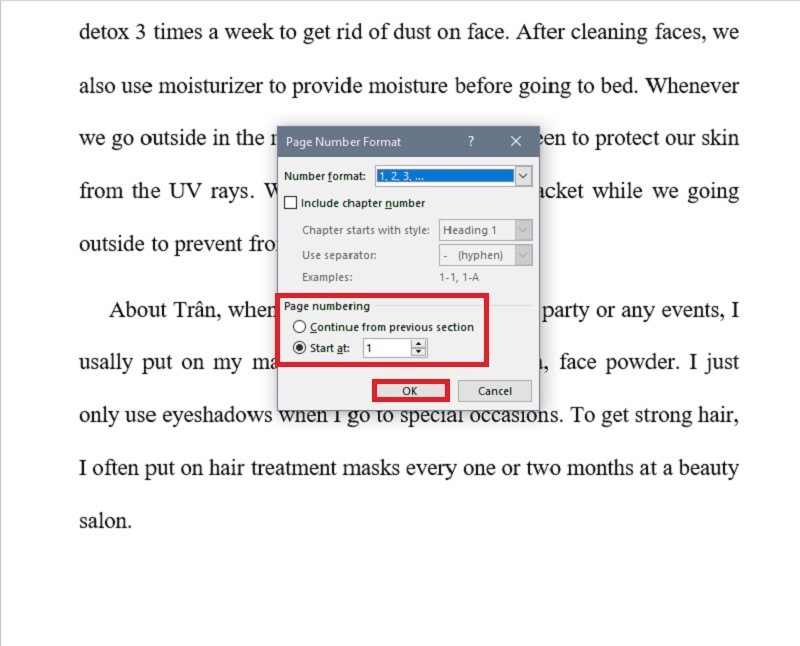
Tại bảng xuất hiện bạn chọn số 1
Bước 4: Tại mục Start at, nhập số 1 (hoặc số bạn muốn bắt đầu).
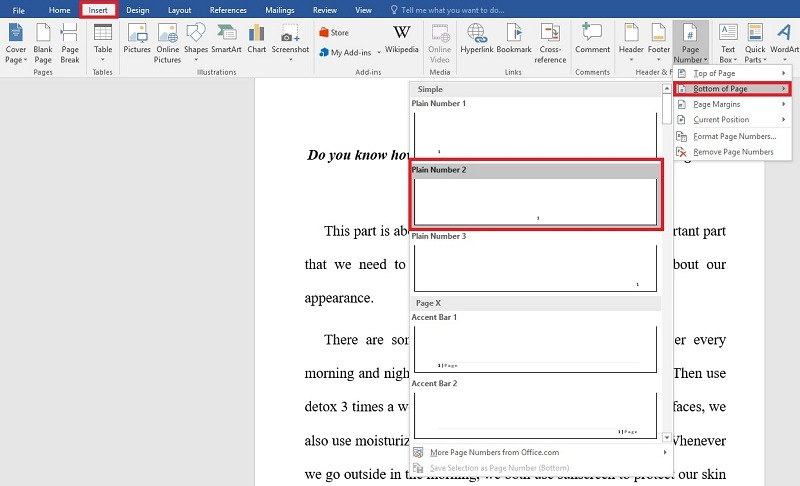
Sau đó vào Page Number và chọn vị trí hiển thị
Bước 5: Đây là bước quan trọng. Bạn nhấp đúp vào phần số trang vừa hiện lên, trên thanh công cụ sẽ thấy nút Link to Previous đang sáng màu. Hãy nhấn vào đó để tắt liên kết giữa 2 phần văn bản.
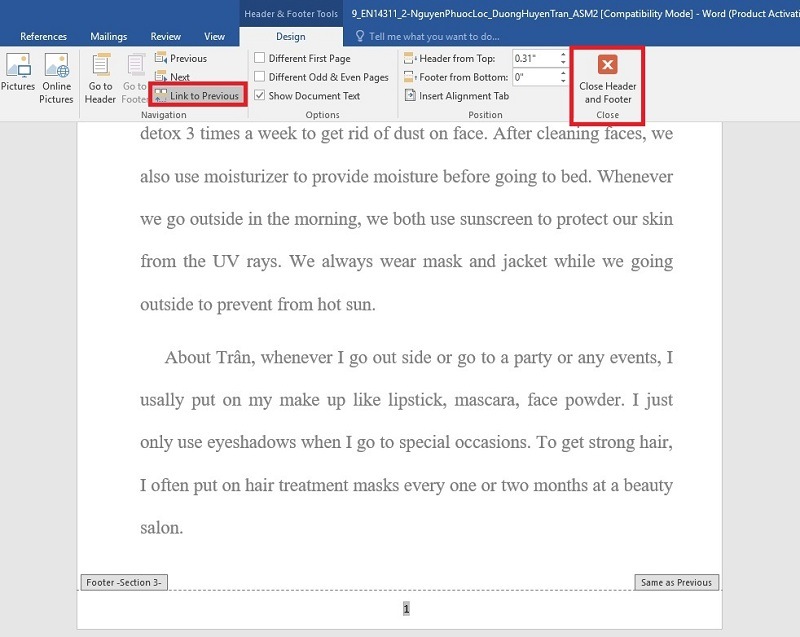
Nhấp chuột để tắt liên kết giữa 2 phần văn bản
Bước 6: Bây giờ bạn chỉ việc kéo lên trang bìa, xóa số trang ở đó đi. Do đã ngắt liên kết, việc xóa ở trang bìa sẽ không làm mất số ở các trang sau.
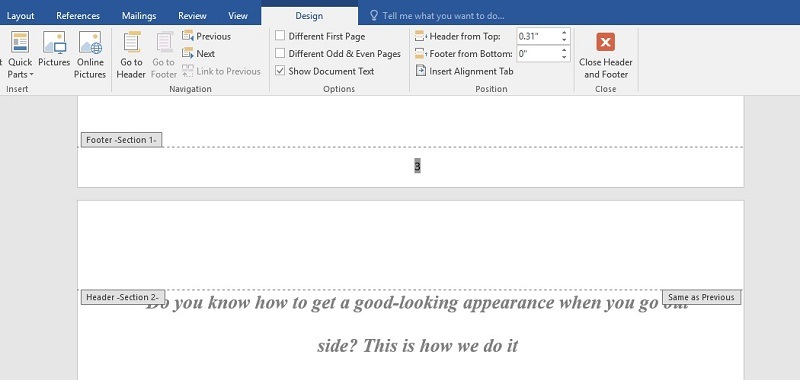
Cuối cùng bạn hãy kéo lên trang bìa, xóa số trang ở đó đi
Sau khi hoàn thành, trang bìa sẽ không hiển thị số, còn trang nội dung sẽ bắt đầu từ số 1.
Đây là cách thường dùng khi làm luận văn, báo cáo hoặc hồ sơ có trang bìa riêng.
Tham khảo: Cách viết phân số trong word 2010 chuẩn
Hướng dẫn các cách đánh số trang trong Word nâng cao
Ngoài cách đánh số từ 1, Word còn cho phép bạn tùy chỉnh theo nhiều quy tắc khác nhau. Những tính năng này rất hữu ích khi làm tài liệu chuyên nghiệp hoặc in ấn.
Cách đánh số trang trong Word từ một con số lớn hơn 1
Trong một số trường hợp, tài liệu của bạn là phần tiếp theo của file khác. Khi đó, số trang cần bắt đầu từ một con số cụ thể.
Bước 1: Trên thanh công cụ, bạn chọn thẻ Insert, sau đó nhấn vào mục Page Number để mở các tùy chọn đánh số trang.
Bước 2: Trong danh sách hiển thị, bạn chọn Format Page Numbers… để thiết lập định dạng số trang theo ý muốn.
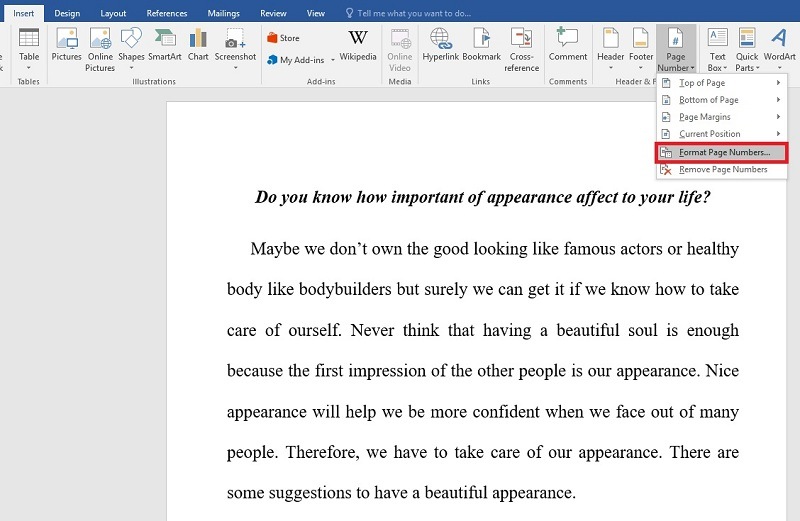
Chọn vào mục Page Number và làm theo hướng dẫn
Bước 3: Tại hộp thoại vừa xuất hiện, tìm đến mục Start at, sau đó nhập số mà bạn muốn bắt đầu đánh số (ví dụ 2, 5 hoặc 10).
Bước 4: Nhấn OK để lưu thiết lập, sau đó tiến hành chèn số trang vào vị trí mong muốn như bình thường (đầu trang hoặc cuối trang).
Ví dụ, nếu bạn nhập số 5 ở mục Start at, trang đầu tiên của tài liệu sẽ hiển thị là số 5. Cách này đặc biệt hữu ích khi bạn ghép nhiều file Word lại với nhau nhưng vẫn muốn giữ thứ tự trang liên tục và chính xác.
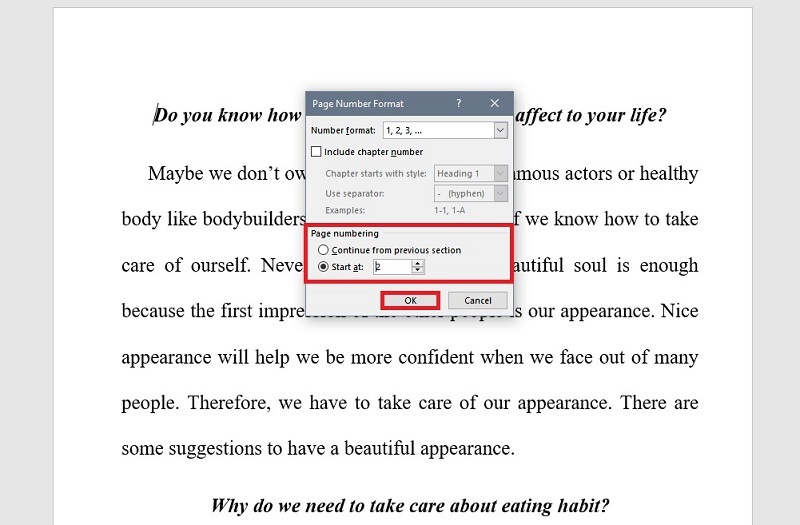
Nhập con số mà bạn muốn vào ô
Cách đánh số trang theo kiểu chẵn lẻ đối xứng
Kiểu đánh số này phù hợp khi bạn in tài liệu đóng thành sách hoặc đóng gáy. Số trang sẽ nằm đối xứng ở mép ngoài giúp dễ nhìn hơn. Các bước thực hiện gồm:
Bước 1: Nhấp đúp vào Header hoặc Footer bất kỳ
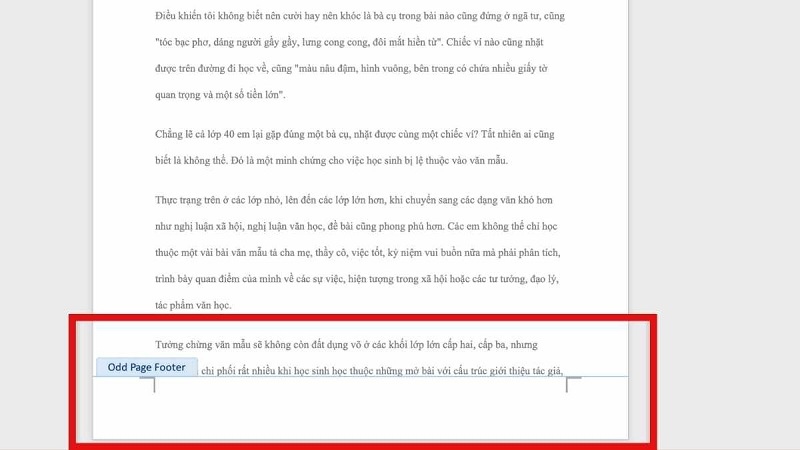
Nhấp chuột để mở thanh công cụ thiết kế
Bước 2: Tại thẻ Design (hoặc Header & Footer), hãy tích chọn vào ô Different Odd & Even Pages.
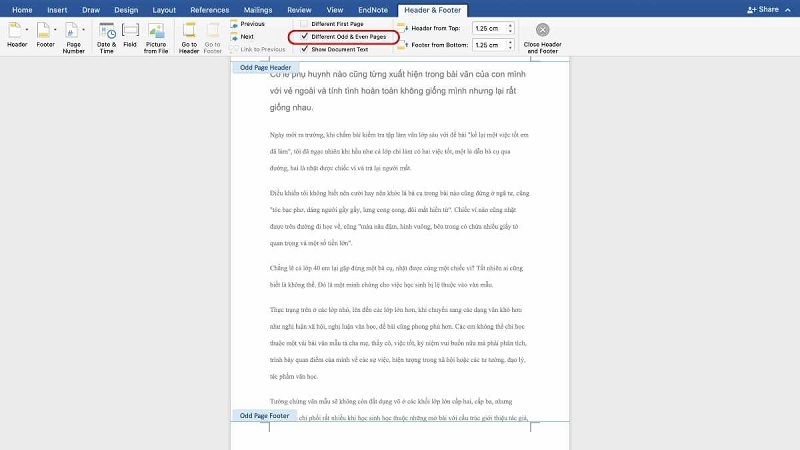
Chọn ô Different Odd & Even Page tại thẻ Design
Bước 3: Bây giờ, bạn chỉ cần thực hiện đánh số cho 1 trang lẻ (ví dụ căn lề trái) và 1 trang chẵn (ví dụ căn lề phải).
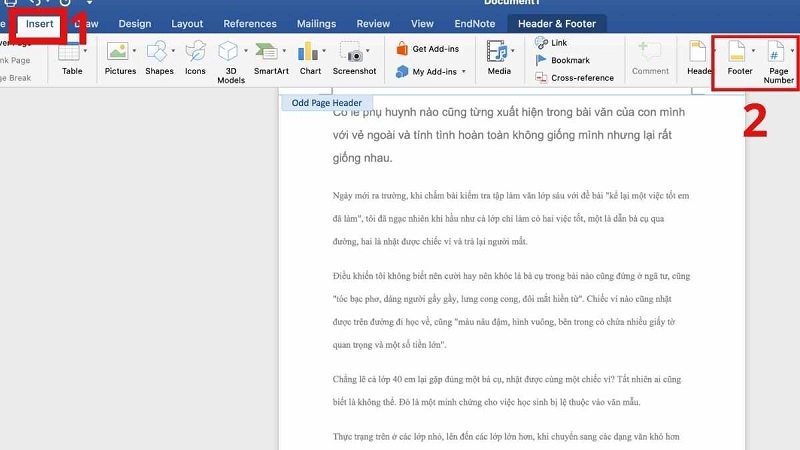
Tiến hành đánh số cho 1 trang lẻ và 1 trang chẵn
Ngay lập tức, Word sẽ tự động áp dụng quy luật này cho toàn bộ các trang còn lại: trang lẻ theo trang lẻ, trang chẵn theo trang chẵn, tạo nên sự chuyên nghiệp tuyệt đối cho bản in. Kiểu đánh số này thường được sử dụng khi in giáo trình, sách hoặc tài liệu dài.
Cách đánh số trang trong Word kiểu 1/2
Đây là kỹ thuật giúp bạn kết hợp nhiều kiểu số trên cùng một tài liệu, ví dụ: các trang lời mở đầu dùng chữ số La Mã (i, ii, iii) và các trang nội dung chính dùng số tự nhiên (1, 2, 3). Cách làm này đòi hỏi bạn phải chia nhỏ văn bản thành các phân vùng (Section) độc lập để áp dụng định dạng riêng cho từng phần.
Bước 1: Đầu tiên, bạn chèn số trang cho toàn bộ tài liệu bằng cách vào Insert - Page Number và chọn vị trí hiển thị (thường là Bottom of Page).
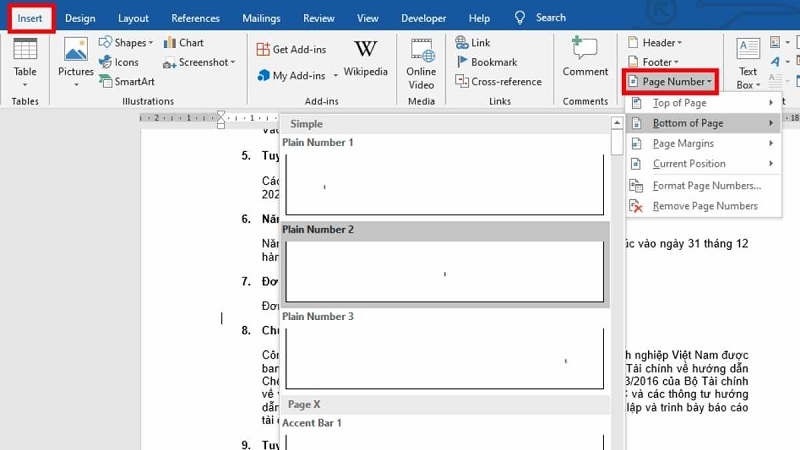
Bạn cần chèn số trang cho toàn bộ tài liệu
Bước 2: Đặt con trỏ chuột tại vị trí cuối cùng của trang trước khi bạn muốn đổi kiểu số. Sau đó, vào thẻ Layout (hoặc Page Layout), chọn Breaks rồi nhấn Next Page để ngắt tài liệu thành hai phần riêng biệt.
'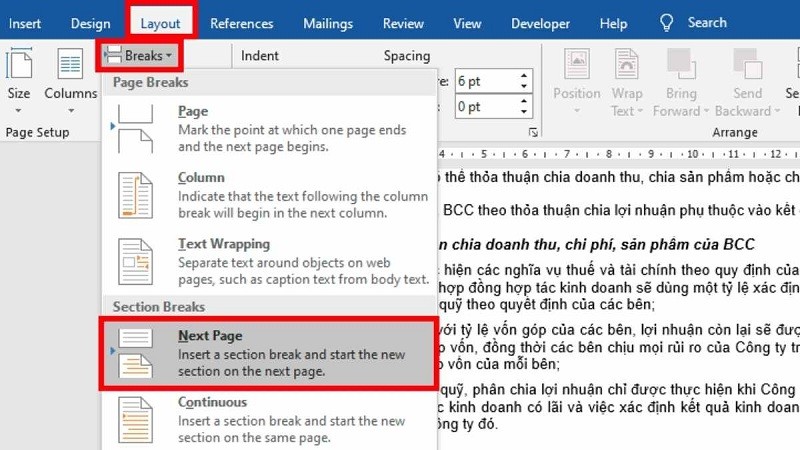 Thực hiện theo hướng dẫn để ngắt tài liệu thành hai phần
Bước 3: Bây giờ, bạn nhấp chuột phải vào số trang ở phần thứ hai mà bạn muốn đổi kiểu. Chọn Format Page Numbers, tại ô Number format, hãy chọn kiểu số mà bạn thích (ví dụ từ số La Mã sang số tự nhiên) và nhấn OK để hoàn thành.
Chọn Format Page Numbers và chọn kiểu số thích hợp
Nắm được cách đánh số trang trong Word sẽ giúp bạn tiết kiệm nhiều thời gian khi chỉnh sửa và in ấn tài liệu. Chỉ cần thiết lập đúng ngay từ đầu, bạn có thể quản lý nội dung khoa học hơn và tránh sai sót khi làm việc với tài liệu dài.
Trong quá trình soạn thảo báo cáo hoặc luận văn, nhiều người thường gặp lỗi số trang bị nhảy hoặc không bỏ được trang bìa. Nguyên nhân chủ yếu là chưa tắt liên kết giữa các Section. Khi hiểu nguyên tắc này, bạn có thể xử lý hầu hết các lỗi đánh số trang chỉ trong vài phút.
Một chút tỉ mỉ trong việc đánh số trang sẽ giúp văn bản trở nên chuyên nghiệp và dễ theo dõi hơn. Nếu bạn thường xuyên soạn thảo báo cáo, luận văn hoặc hồ sơ, đây là thao tác nên áp dụng ngay từ đầu để tối ưu quá trình làm việc. Để có thêm nhiều mẹo hay trong cách sử dụng Word hãy theo dõi cửa hàng máy trạm Worklap nhé.