
Việc nắm được các cách kết nối Wifi cho laptop sẽ giúp bạn linh hoạt hơn trong quá trình sử dụng máy tính ở bất cứ đâu. Hãy cùng khám phá lộ trình cài đặt mạng từ cơ bản đến chuyên sâu để khắc phục mọi sự cố kết nối ngay tức thì.
Trong thời đại số hóa, việc kết nối Internet ổn định là yếu tố tiên quyết để đảm bảo hiệu suất công việc và nhu cầu giải trí trên laptop. Tuy nhiên, không phải người dùng nào cũng nắm rõ cách thiết lập mạng một cách chuẩn xác và nhanh chóng. Bài viết dưới đây sẽ hướng dẫn bạn những cách cài đặt wifi cho laptop đơn giản, giúp thiết bị bắt sóng mạnh mẽ chỉ trong vài phút.
Những lợi ích tuyệt vời khi kết nối Wifi cho laptop
Việc kết nối Wifi thành công không đơn thuần là giúp máy tính có mạng, mà còn mở ra nhiều tiện ích vượt trội cho công việc và giải trí hàng ngày:
- Linh hoạt hơn: Chỉ cần nằm trong vùng phủ sóng, bạn có thể tự do làm việc, giải trí hay xử lý tác vụ trực tuyến tại bất cứ đâu (quán cafe, văn phòng, sân bay...) mà không còn bị bó buộc bởi những sợi dây mạng rườm rà.
- Tiết kiệm chi phí dữ liệu: Tận dụng mạng Wifi giúp bạn giảm bớt sự phụ thuộc vào 4G/5G từ điện thoại. Điều này giúp tiết kiệm chi phí gói cước hàng tháng.
- Tốc độ vượt trội: Wifi thường cung cấp băng thông rộng, hỗ trợ cực tốt cho việc tải tệp tin dung lượng lớn, xem video chất lượng cao (4K) hoặc tham gia các cuộc họp trực tuyến.
- Bảo mật thông tin: Khi kết nối và quản lý mạng, bạn có thể thiết lập các lớp bảo vệ như mật khẩu mạnh (WPA2/WPA3), tường lửa (firewall) và các giao thức mã hóa.
Wifi tiện dụng hơn nhiều cho hệ thống máy tính xách tay
Điều kiện cần để kết nối Wifi cho laptop
Để quá trình kết nối Wifi được thực hiện nhanh chóng và không gặp lỗi, laptop của bạn cần đáp ứng được 3 điều kiện cơ bản sau:
- Driver Wifi đã được cài đặt và hoạt động tốt: Đây là phần mềm “cầu nối” giúp phần cứng nhận diện và tương tác với sóng Wifi.
- Có nguồn phát tín hiệu ổn định: Bạn cần nằm trong vùng phủ sóng của một thiết bị phát Wifi hoặc một điểm truy cập di động từ điện thoại.
- Card mạng không dây đang ở trạng thái Bật: Bạn cần đảm bảo tính năng này đã được kích hoạt thông qua phím tắt trên bàn phím hoặc trong phần cài đặt mạng của hệ điều hành.
Cài wifi hỗ trợ tối ưu hơn cho công việc và giải trí
Xem ngay: Hướng dẫn cách biến laptop thành trạm phát wifi win 10
Hướng dẫn chi tiết cách kết nối và cài đặt WiFi cho laptop
Để giúp bạn nhanh chóng làm chủ thiết bị và truy cập internet mượt mà, dưới đây là những hướng dẫn cụ thể từ việc thiết lập phần mềm đến kết nối phần cứng.
Cách bật và kết nối WiFi thông qua Settings
Trong trường hợp bạn không tìm thấy biểu tượng mạng trên thanh Taskbar, việc truy cập trực tiếp vào hệ thống cài đặt là cách chính xác để kích hoạt lại tính năng này.
Bước 1: Nhấn phím Windows trên bàn phím, gõ từ khóa “WiFi” vào thanh tìm kiếm và chọn WiFi Settings.
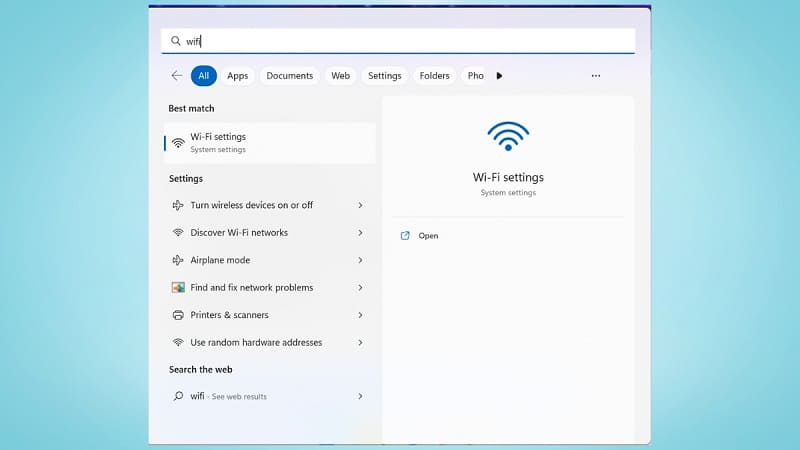
Nhấn phím Windows, tại phần tìm kiếm gõ từ khóa “WiFi”
Bước 2: Tại giao diện hiện ra, bạn hãy gạt công tắc biểu tượng WiFi sang chế độ On.
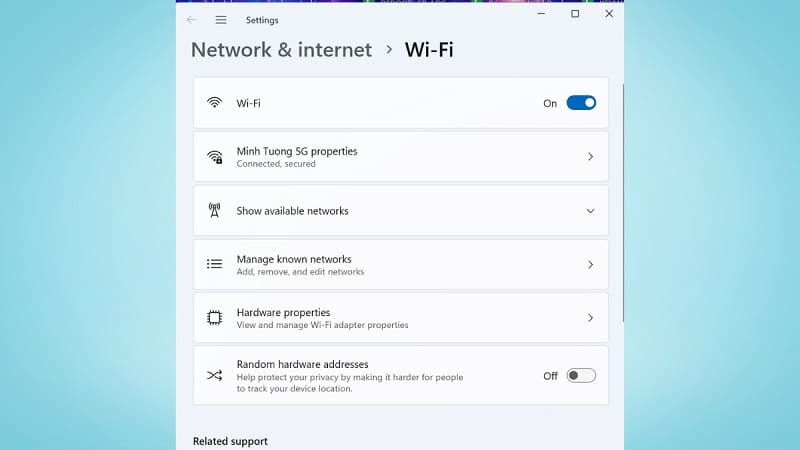
Trong tab hãy gạt công tắc biểu tượng WiFi sang chế độ On
Bước 3: Nhấn vào mục Show available networks để xem danh sách các mạng xung quanh. Chọn tên WiFi bạn muốn, nhấn Connect, nhập mật khẩu (Password) và chọn Next để hoàn tất.
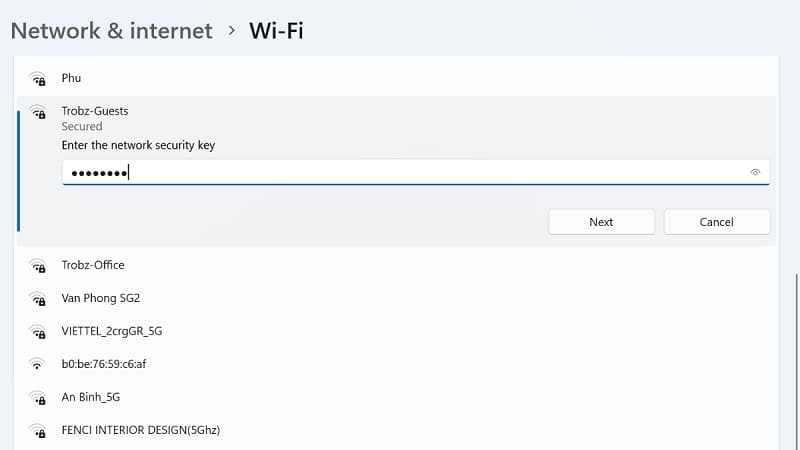
Chọn tên WiFi bạn muốn cài đặt cho thiết bị của mình
Sử dụng phím tắt để bật WiFi nhanh chóng
Mỗi dòng laptop thường được trang bị các phím chức năng giúp bạn bật/tắt WiFi chỉ trong tích tắc. Đây là cách cực kỳ hữu ích khi bạn vô tình tắt nhầm kết nối trong quá trình soạn thảo.
Tùy vào hãng sản xuất, bạn có thể sử dụng tổ hợp phím Fn + [Phím biểu tượng cột sóng]. Cụ thể:
Laptop Dell / Asus: Thường là tổ hợp Fn + F2.
Laptop Lenovo: Thường là tổ hợp Fn + F5.

Tùy vào hãng, bạn có thể sử dụng tổ hợp phím để bật
Các dòng máy khác: Bạn hãy quan sát từ F1 đến F12, phím nào có hình cột sóng hoặc máy bay sẽ là phím chức năng tương ứng.
Sau khi nhấn, biểu tượng WiFi dưới thanh Taskbar sẽ chuyển sang trạng thái Available. Bạn chỉ cần chọn mạng và nhập mật khẩu như bình thường.
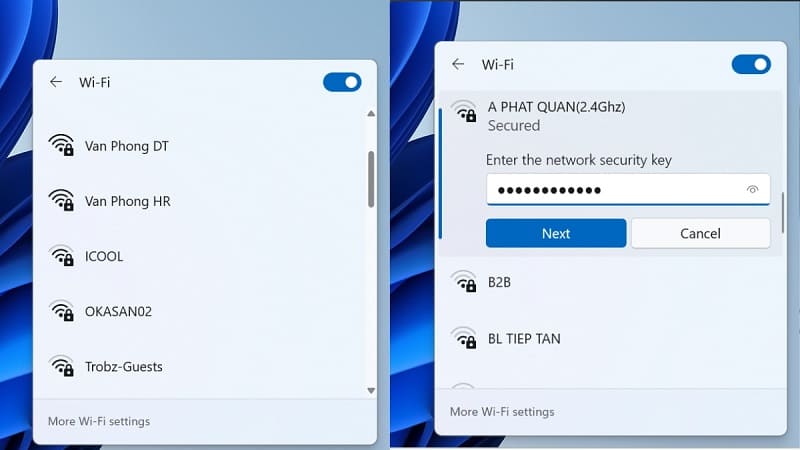
Biểu tượng WiFi sẽ chuyển sang trạng thái Available
Kiểm tra và cập nhật Driver WiFi bằng Device Manager
Nếu Laptop của bạn không tìm thấy bất kỳ mạng WiFi nào hoặc thường xuyên bị rớt mạng, rất có thể Driver (trình điều khiển) đã bị cũ hoặc lỗi. Hãy thực hiện các bước sau để cập nhật phiên bản mới:
Bước 1: Bấm chuột phải vào nút Start hoặc dùng thanh tìm kiếm để mở Device Manager.
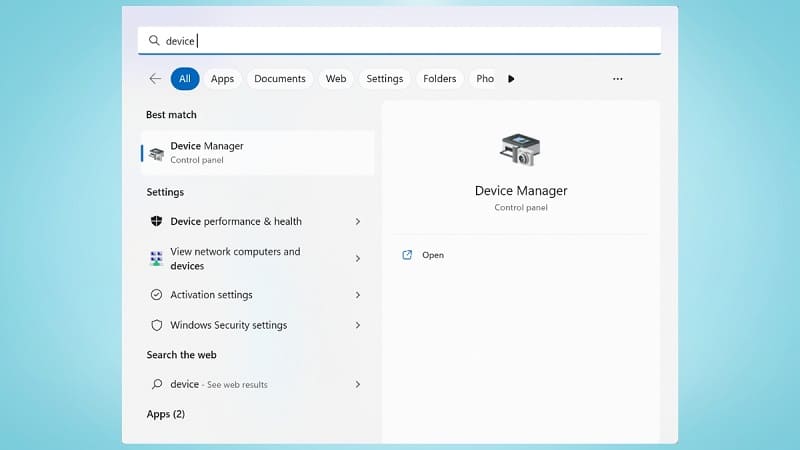
Bấm chuột phải để mở Device Manager
Bước 2: Tìm và mở rộng mục Network adapters. Tìm dòng có chứa chữ “Wireless” (đại diện cho card mạng WiFi), chuột phải vào đó và chọn Properties.
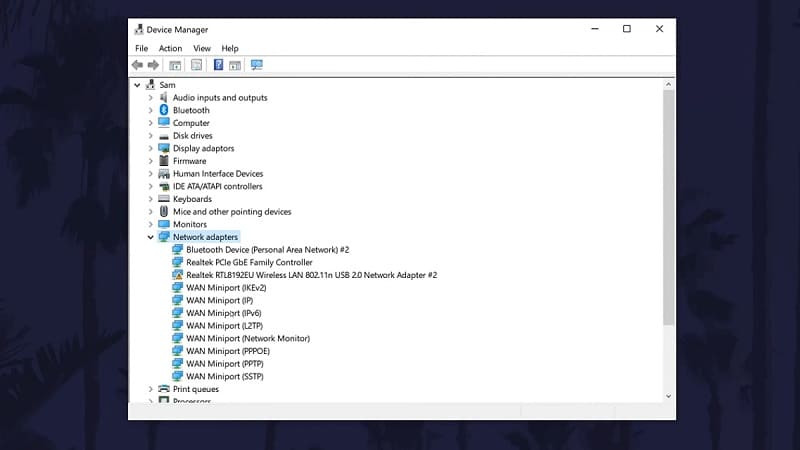
Tìm dòng có chứa chữ “Wireless" tại mục Network adapters
Bước 3: Chuyển sang thẻ Driver, sau đó nhấn chọn nút Update Driver.
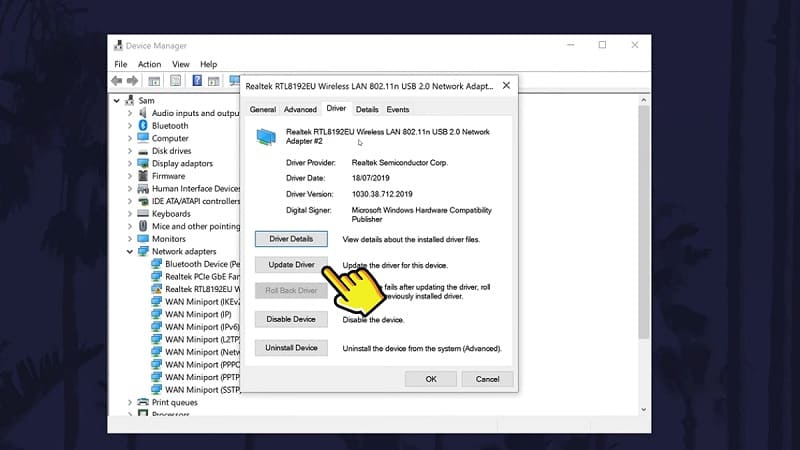
Nhấn chọn nút Update Driver ở thẻ Driver
Bước 4: Một hộp thoại hiện ra, bạn chọn Search automatically for drivers để hệ thống tự động tìm và tải về bản cập nhật từ internet.
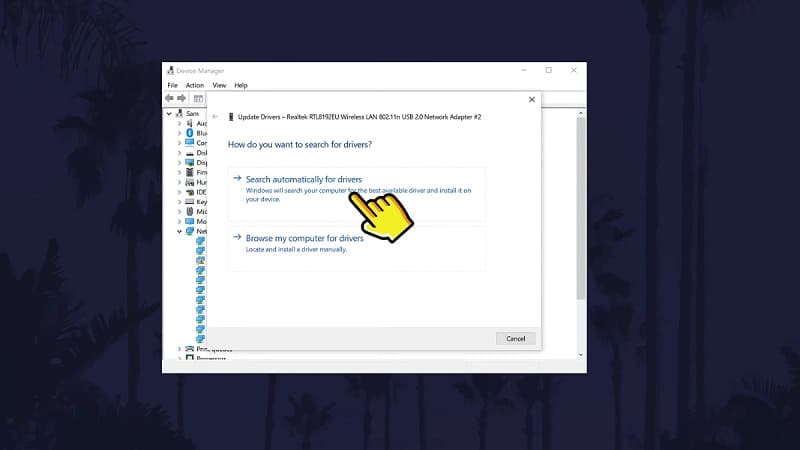
Chọn Search automatically for drivers để tải bản cập nhật
Bước 5: Chờ đợi trong giây lát, hệ thống sẽ thông báo quá trình cập nhật hoàn tất hoặc Driver của bạn đã là phiên bản mới.
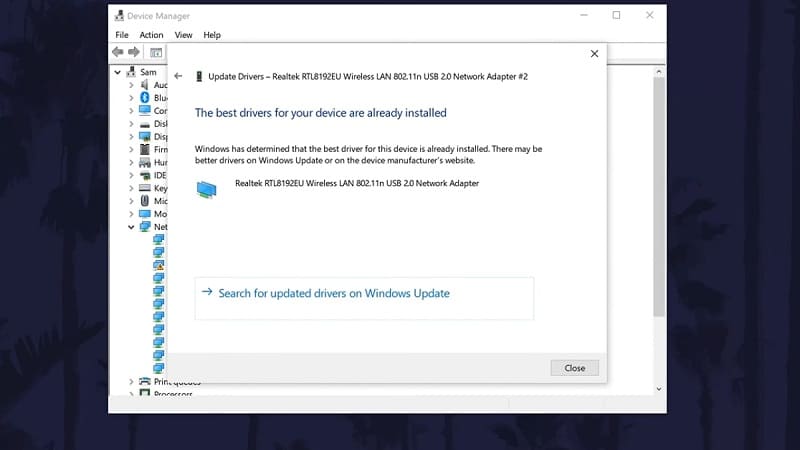
Tiến hành cập nhật hoàn tất Driver
Cách kết nối mạng bằng dây cáp (Ethernet)
Nếu sóng WiFi không ổn định hoặc bạn cần tốc độ mạng tối đa để chơi game, tải file nặng, việc kết nối trực tiếp qua dây cáp là giải pháp tối ưu.
Bước 1: Chuẩn bị một sợi dây cáp mạng (Ethernet) hai đầu và đảm bảo Router/Modem của bạn đang hoạt động.
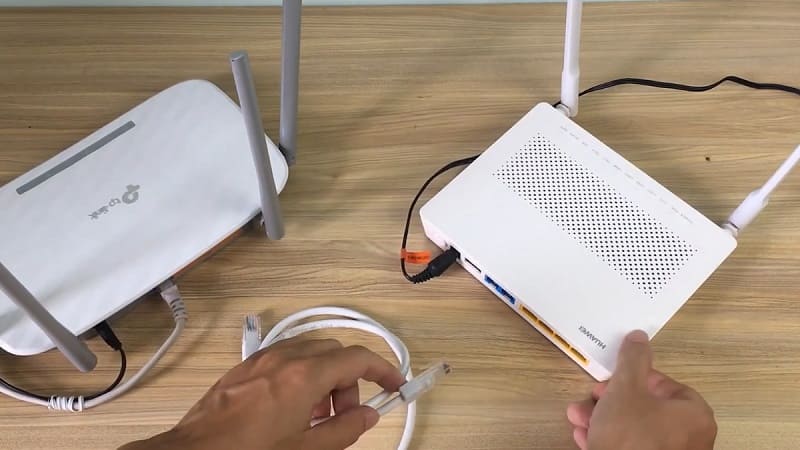
Chuẩn bị một sợi dây cáp mạng (Ethernet)
Bước 2: Cắm một đầu dây cáp mạng vào cổng LAN (thường có màu vàng hoặc được đánh số) phía sau bộ định tuyến (Router/Modem).
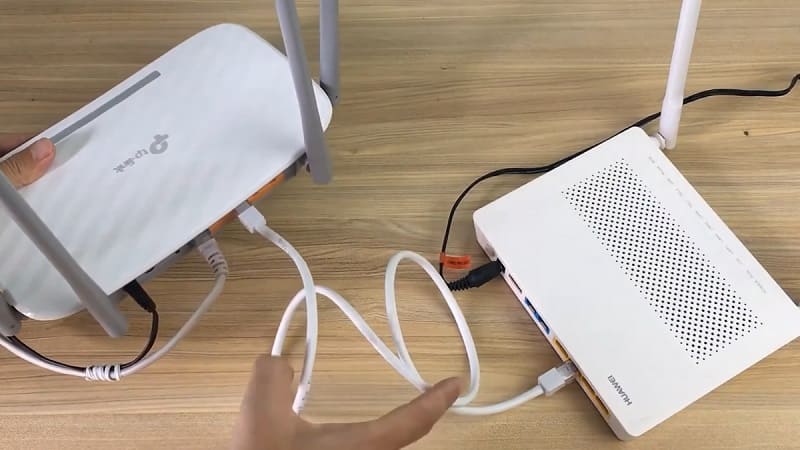
Cắm một đầu dây cáp mạng vào cổng LAN
Bước 3: Cắm đầu còn lại của dây cáp vào cổng mạng trên laptop (cổng có biểu tượng hình ô vuông hoặc ba máy tính kết nối).
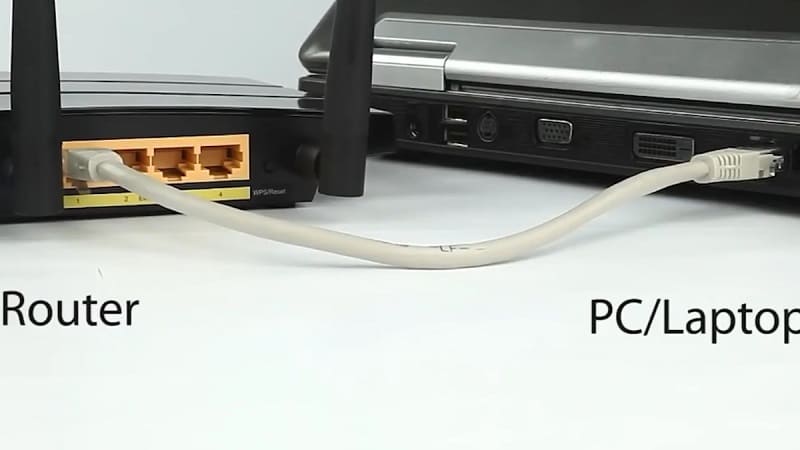
Cắm đầu còn lại vào cổng mạng trên laptop
Bước 4: Sau khi cắm, Laptop sẽ tự động nhận diện mạng LAN. Biểu tượng quả cầu hoặc cột sóng WiFi sẽ chuyển sang biểu tượng hình máy tính/màn hình nhỏ là bạn đã kết nối thành công.
Hy vọng với những hướng dẫn của Worklap ở trên, bạn đã có thể tự tin cài đặt và xử lý các vấn đề kết nối mạng cho chiếc laptop. Việc duy trì một kết nối ổn định không chỉ nâng cao trải nghiệm sử dụng mà còn bảo vệ dữ liệu cá nhân an toàn hơn. Còn cần tư vấn thêm thông tin nào khác hãy liên hệ đến số hotline của Worklap nhé.