
Cách tạo Google Form là kỹ năng cần thiết trong thời đại số, đặc biệt khi việc thu thập thông tin ngày càng được thực hiện trực tuyến. Chỉ với vài thao tác đơn giản, bạn đã có thể áp dụng cách tạo Form khảo sát để phục vụ học tập, công việc hoặc khảo sát ý kiến một cách hiệu quả.
Google Form là một công cụ quen thuộc, hỗ trợ tạo biểu mẫu trực tuyến nhanh chóng và dễ sử dụng. Nhờ giao diện đơn giản, người dùng có thể tạo khảo sát, thu thập thông tin hay làm bài kiểm tra chỉ trong vài phút. Việc nắm được cách tạo Google Form sẽ giúp bạn tiết kiệm thời gian và làm việc hiệu quả hơn.
Google Form là gì? Tại sao nên tạo biểu mẫu trên Google Drive?
Nếu bạn đang tìm kiếm một phương thức chuyên nghiệp để thu thập ý kiến khách hàng hay tổ chức đăng ký sự kiện, Google Form chính là “trợ lý” đắc lực . Đây là một công cụ tạo lập biểu mẫu trực tuyến miễn phí, cho phép bạn thiết kế các bản khảo sát, bài kiểm tra hoặc form đăng ký chỉ trong vài phút.
Việc tạo Google Form trên Google Drive đem đến những lợi ích vượt trội cho công việc của bạn:
- Tối ưu hóa thu thập dữ liệu: Mọi phản hồi từ người dùng sẽ được hệ thống cập nhật theo thời gian thực. Bạn không còn phải tốn công nhập liệu thủ công hay kiểm tra từng email phản hồi một cách rời rạc.
- Quản lý tập trung và an toàn: Vì biểu mẫu nằm ngay trên Google Drive, dữ liệu thu về sẽ tự động được xuất ra một bảng tính. Điều này giúp thông tin được lưu trữ an toàn, dễ dàng phân loại và chia sẻ với đồng nghiệp.
- Phân tích kết quả thông minh: Google Form cung cấp các biểu đồ tóm tắt trực quan ngay trên giao diện quản lý. Bạn có thể nắm bắt xu hướng phản hồi ngay lập tức mà không cần phải là một chuyên gia về phân tích dữ liệu.

Tạo Google Form phục vụ tốt hơn cho các công việc
Hướng dẫn cách tạo Google Forms chi tiết từ A - Z
Việc thiết kế một biểu mẫu không hề khó nếu bạn nắm vững quy trình từ khâu khởi tạo đến khâu tùy chỉnh nội dung. Dưới đây là cách làm Google Form với các bước cụ thể để bạn xây dựng một bản khảo sát hoàn chỉnh.
Bước 1: Đầu tiên, bạn cần truy cập vào công cụ này thông qua một trong hai con đường sau:
Cách 1: Vào trực tiếp trang web Google Forms (biểu mẫu) và đăng nhập tài khoản Gmail của bạn.
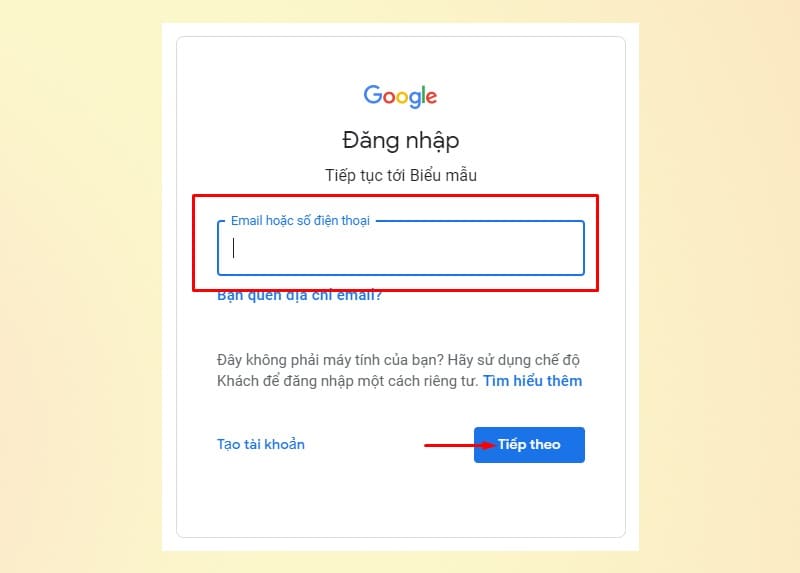
Vào trang web Google Forms để tiến hành đăng nhập
Cách 2: Mở Google Drive cá nhân, nhấn vào nút Mới (New) và chọn Google Biểu mẫu (Google Forms).

Chọn Google biểu mẫu ở Google Drive cá nhân
Bước 2: Tại giao diện quản lý, bạn nhấn vào biểu tượng dấu cộng Trống để bắt đầu một dự án mới hoàn toàn. Nếu muốn tiết kiệm thời gian, bạn có thể tham khảo các mẫu có sẵn trong Thư viện mẫu với nhiều chủ đề như đăng ký sự kiện, khảo sát ý kiến khách hàng.
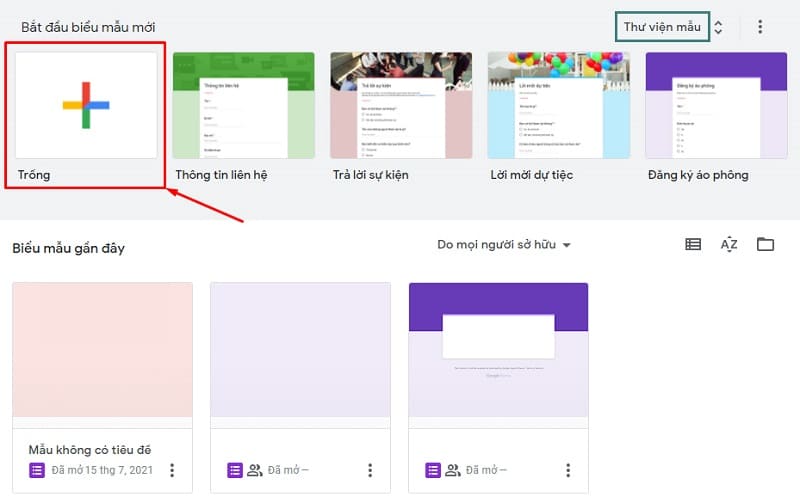
Nhấn vào biểu tượng dấu cộng Trống để tạo dự án mới
Bước 3: Bắt đầu đặt “tên” cho biểu mẫu tại mục Tiêu đề và thêm một vài dòng Mô tả để người trả lời hiểu rõ mục đích của bạn. Bạn cũng có thể dùng thanh công cụ bên phải để chèn thêm hình ảnh hoặc video giúp biểu mẫu sinh động hơn.
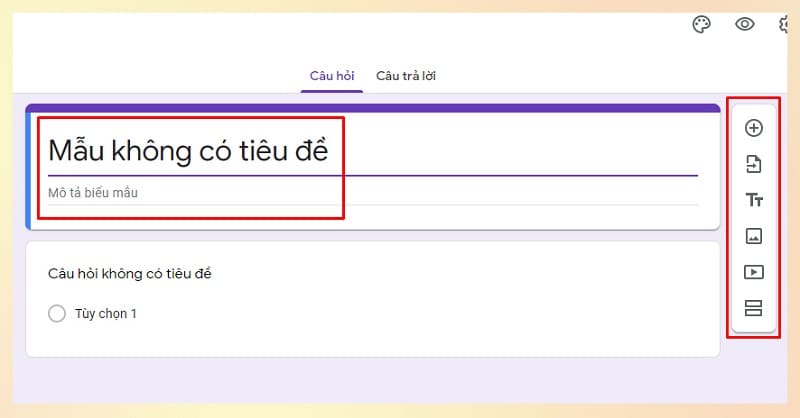
Đặt tên cho biểu mẫu tại phần Tiêu đề
Bước 4: Để bắt đầu đặt vấn đề, bạn nhấn vào biểu tượng (+) trên thanh công cụ để thêm một câu hỏi mới.

Chọn biểu tượng dấu + để tạo câu hỏi
Bước 5: Xác định loại câu hỏi bạn muốn sử dụng (Trắc nghiệm, Hộp kiểm, Trả lời ngắn, Menu thả xuống...) bằng cách nhấp vào ô tùy chọn định dạng.
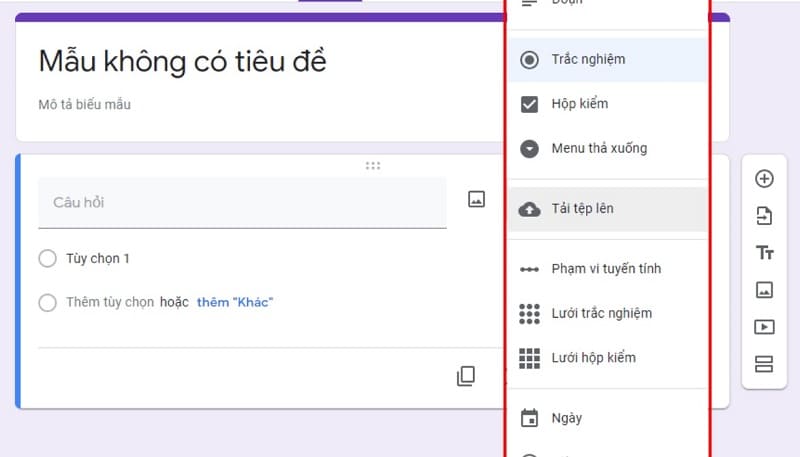
Xác định dạng câu hỏi mà bạn muốn thực hiện
Bước 6: Soạn thảo nội dung câu hỏi vào ô tương ứng. Đừng quên gạt nút Bắt buộc sang bên phải nếu đây là thông tin quan trọng mà người dùng không được phép bỏ qua.
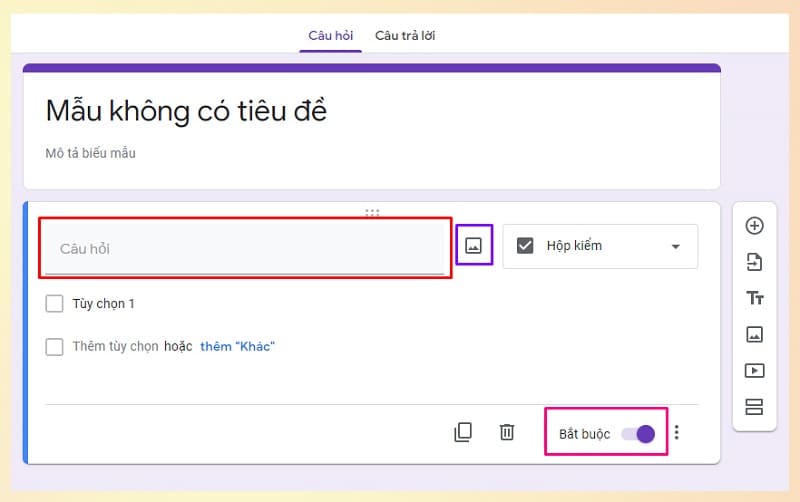
Soạn thảo nội dung câu hỏi vào ô trong biểu mẫu
Bước 7: Trường hợp biểu mẫu quá dài hoặc cần chia nhỏ nội dung, hãy nhấn vào biểu tượng Thêm tiêu đề và mô tả để tạo các mục lục phụ (ví dụ: Phần 1 - Thông tin cá nhân).
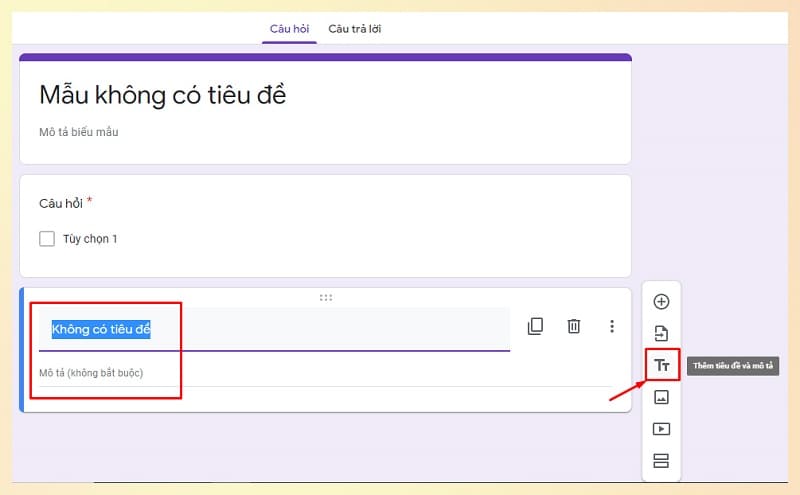
Nếu biểu mẫu quá dài thì bạn nên chia nhỏ nội dung
Bước 8: Nếu muốn chuyển sang một trang hoàn toàn mới (người dùng phải nhấn Tiếp để xem), bạn hãy chọn biểu tượng Thêm phần (hình hai hình chữ nhật chồng lên nhau) và tiếp tục thực hiện các bước soạn thảo như trên.
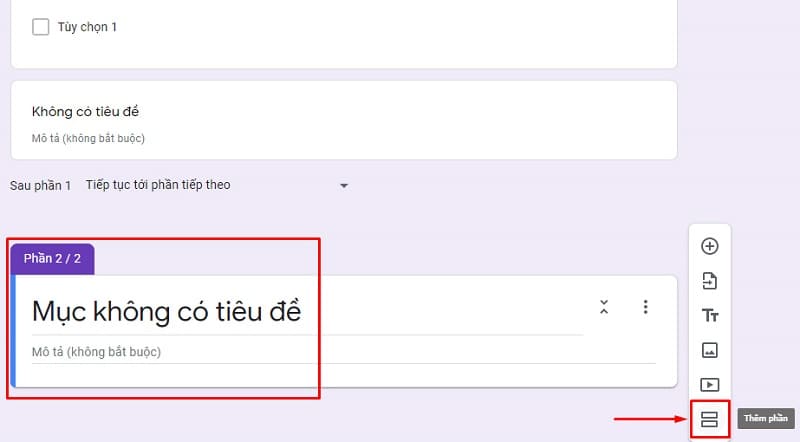
Chuyển sang trang mới và thực hiện theo hình
Cách tạo Google Form trên điện thoại nhanh chóng
Trong những trường hợp cần tạo nhanh một mẫu đăng ký khi không có máy tính bên cạnh, bạn cũng có thể thao tác trực tiếp trên smartphone. Mặc dù màn hình nhỏ hơn nhưng mọi tính năng cốt lõi vẫn được giữ nguyên để bạn xử lý công việc.
Bước 1: Bạn mở trình duyệt (Safari hoặc Chrome) trên điện thoại và truy cập vào địa chỉ của Google Forms. Hãy đảm bảo bạn đã đăng nhập tài khoản Google để mọi dữ liệu được đồng bộ.

Tiến hành mở trình duyệt trên điện thoại
Bước 2: Chạm vào dòng “Mẫu không có tiêu đề” để đặt tên cho khảo sát. Sau đó, nhấp vào mục Câu hỏi không có tiêu đề để bắt đầu nhập nội dung bạn cần thu thập.

Chạm vào dòng “Mẫu không có tiêu đề” để đặt tên
Bước 3: Tùy chọn kiểu phản hồi bằng cách nhấn vào mục “Trả lời ngắn” (hoặc Trắc nghiệm tùy nhu cầu) để người dùng có thể nhập thông tin theo ý bạn.
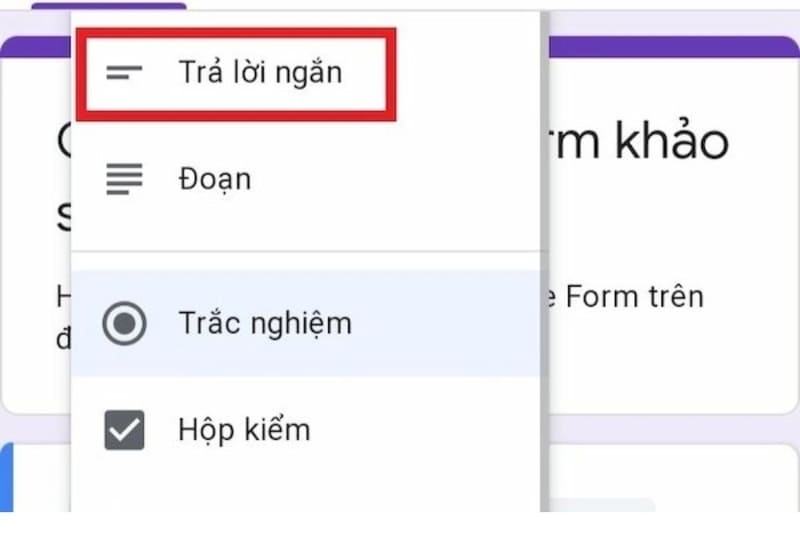
Bấm vào "Trà lời ngắn" để chọn kiểu phản hồi
Bước 4: Sau khi đã hoàn tất các câu hỏi, bạn nhấn vào biểu tượng Gửi (hình mũi tên) ở góc trên. Từ đây, bạn có thể chọn gửi qua Email hoặc copy đường link để gửi lên Zalo, Facebook cho mọi người cùng tham gia.

Sau khi thực hiện xong câu hỏi hãy bấm vào biểu tượng gửi
Cách tạo Google Form chuyên nghiệp và khoa học
Trong nghiên cứu hay kinh doanh, việc nắm vững cách tạo Google Form để khảo sát thông tin là một kỹ năng quan trọng. Nó không chỉ giúp bạn thu thập dữ liệu từ hàng trăm, hàng ngàn người cùng lúc mà còn hỗ trợ phân tích con số một cách chuẩn xác, từ đó giúp bạn đưa ra các quyết định dựa trên thực tế thay vì cảm tính.
Cách thiết lập hệ thống các câu hỏi
Để biểu mẫu không bị nhàm chán và thu được thông tin chất lượng , việc kết hợp nhiều loại hình câu hỏi là một điều mà bạn cần lưu ý. Dưới đây là các bước để bạn xây dựng nội dung câu hỏi chuyên nghiệp.
Bước 1: Sau khi đã đặt tiêu đề và mô tả chung cho biểu mẫu, bạn nhấn vào nút Thêm câu hỏi (biểu tượng dấu cộng +) ở thanh công cụ phía bên phải.

Chọn vào mục thêm câu hỏi ở thanh công cụ
Bước 2 (Chọn loại câu hỏi): Đừng chỉ dùng trắc nghiệm đơn điệu. Google Form cung cấp rất nhiều định dạng như: Trả lời ngắn (lấy thông tin tên, số điện thoại), Đoạn (lấy ý kiến đóng góp), Hộp kiểm (chọn nhiều đáp án), hoặc Ngày tháng và Tải tệp lên.
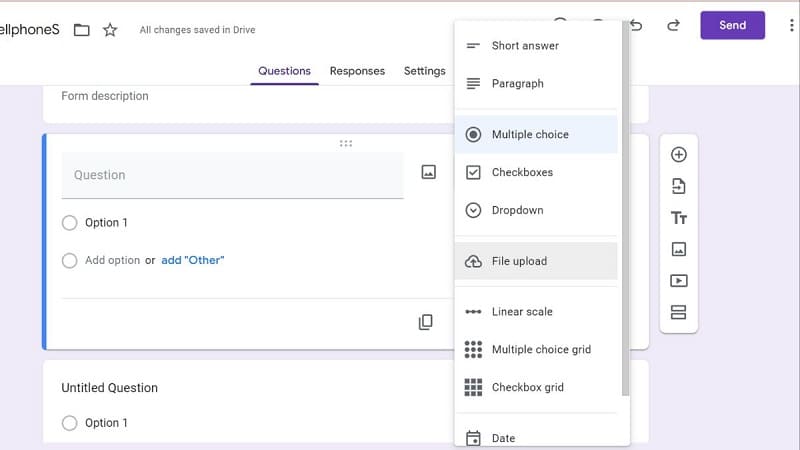
Chọn loại câu hỏi mà bạn có nhu cầu sử dụng
Bước 3 (Nhập nội dung và tùy chỉnh): Bạn điền câu hỏi vào ô trống. Tại đây, bạn có thể thêm hình ảnh minh họa để câu hỏi sinh động hơn hoặc nhấp vào dấu ba chấm ở góc câu hỏi để thêm phần “Mô tả” giải thích chi tiết hơn cho người trả lời.
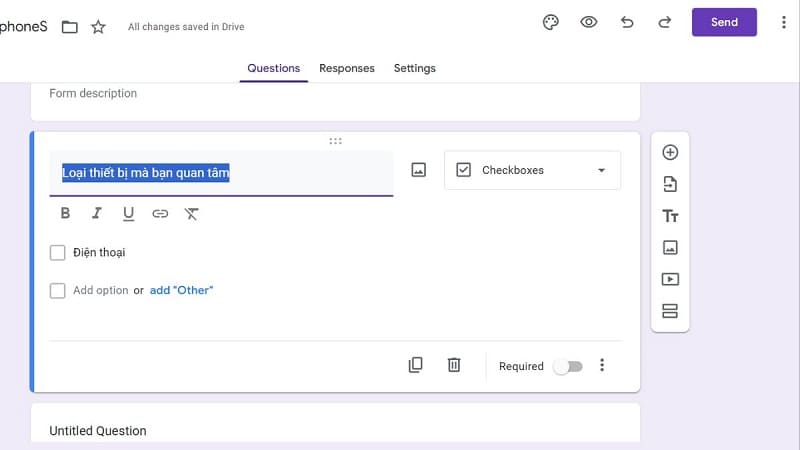
Tiến hành nhập nội dung và tùy chỉnh
Bước 4 (Sắp xếp thứ tự): Bạn tiếp tục nhấn dấu (+) để thêm các câu hỏi khác. Nếu cảm thấy thứ tự chưa hợp lý, bạn chỉ cần di chuột vào biểu tượng 6 dấu chấm ở đầu mỗi câu hỏi để kéo và thả chúng đến vị trí mới.
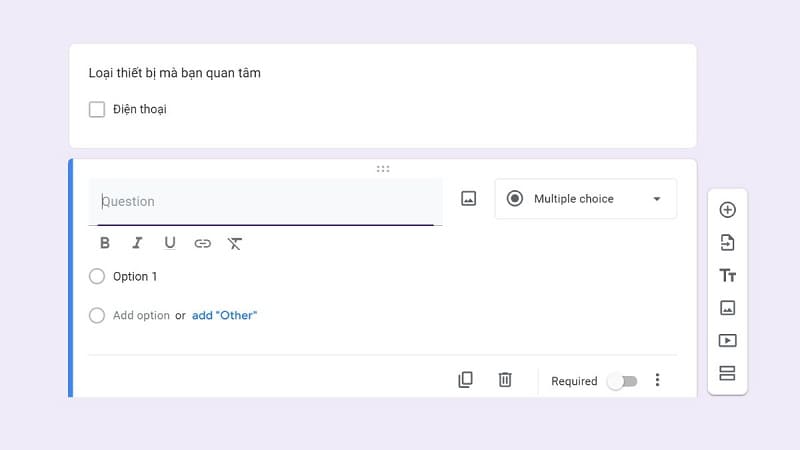
Cuối cùng sắp xếp thứ tự để có được biểu mẫu hoàn chỉnh
Cách tạo bài kiểm tra trên Google Form có chấm điểm
Nếu bạn là giáo viên hoặc nhà tuyển dụng cần tạo bài test nhanh, tính năng chấm điểm tự động của Google Form sẽ giúp bạn tiết kiệm hàng giờ đồng hồ ngồi chấm tay.
Bước 1: Trên giao diện biểu mẫu, bạn chọn tab Cài đặt (Settings).
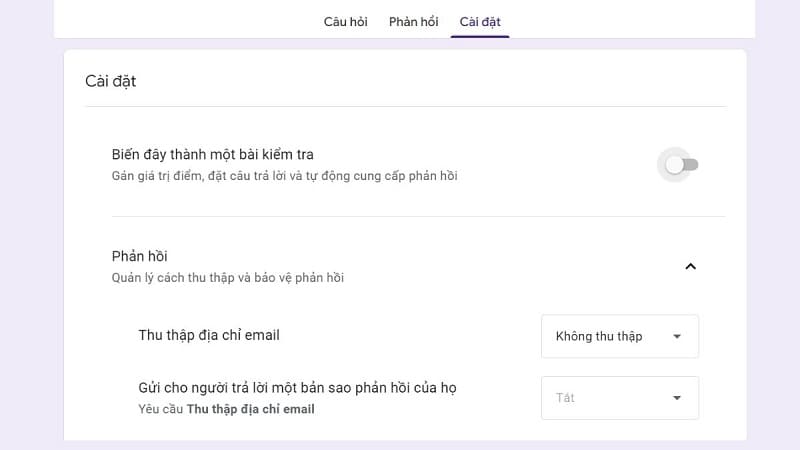
Chọn tab Cài đặt tại giao diện biểu mẫu
Bước 2 (Kích hoạt bài kiểm tra): Bấm công tắc ở mục Đặt làm bài kiểm tra (Make this a quiz) sang bên phải. Lúc này, bạn có thể thiết lập:

Tiến hành bật mục Đặt làm bài kiểm tra để kích hoạt
Công bố điểm: Cho người thi biết điểm ngay sau khi nộp hoặc sau khi bạn đã xem xét thủ công.
Quyền của người trả lời: Cho phép họ xem câu nào mình làm sai, xem đáp án đúng và tổng điểm đạt được.
Bước 3 (Thiết lập đáp án): Quay lại phần câu hỏi, lúc này bạn sẽ thấy dòng chữ xanh Đáp án (Answer key) phía dưới mỗi câu. Hãy nhấp vào đó.
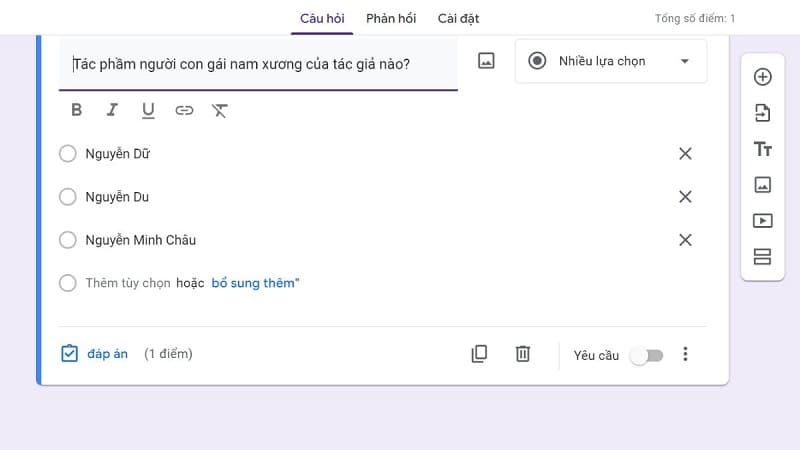
Quay lại mục câu hỏi để chọn phần đáp án
Bước 4 (Cài đặt điểm số): Chọn vào đáp án đúng , sau đó nhập số điểm tương ứng cho câu hỏi đó (ví dụ: 1 điểm, 5 điểm) rồi nhấn Xong. Bạn thực hiện tương tự cho các câu hỏi còn lại để hoàn thiện bài thi.
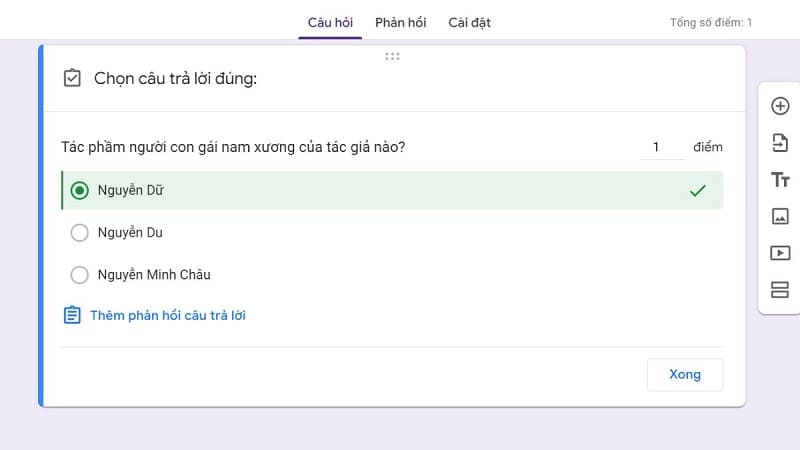
Chọn vào đáp án đúng , sau đó nhập số điểm cho câu hỏi
Cách tạo Google Form không hề phức tạp và phù hợp với mọi đối tượng người dùng. Chỉ cần thực hiện đúng các bước cơ bản, bạn đã có thể sở hữu một biểu mẫu hoàn chỉnh theo nhu cầu. Nếu cần hỗ trợ gì thêm trong quá trình thực hiện hãy liên hệ ngay đến hotline của Worklap nhé.